Klickdummys, Zielplattformen und Kennzahlen im GUI-Entwurf
https://bildung.social/@oerinformatik/
https://oer-informatik.de/wireframe-tools-kern
Klickdummy, Prototyp, Klickpfad, Usability-Test, Thinking Aloud, UI-Patterns, Diagramme, Kennzahlen, Zielplattform, Smartphone, Responsive Design
kern
IT LF 10a, IT LF 12
tl/dr; (ca. 12 min Lesezeit): Aus einzelnen Wireframes und Mockups wird ein Klickdummy, wenn die Masken verlinkt sind. Dieser Kernartikel zeigt, wie Du einen Klickpfad über mehrere Masken planst und mit Testpersonen prüfst, welche bewährten Muster (UI-Patterns) Formulare erleichtern, wie Kennzahlen und Verläufe in ein Mockup kommen und wie sich ein Entwurf an Smartphone, Desktop, Infomonitor oder E-Paper-Anzeige anpasst. [AI-Assisted]. (Zuletzt geändert am 26.11.2026)
Voraussetzungen: GUI-Seiten mit Wireframes und Mockups entwerfen (Basis), User Experience, Software-Ergonomie und Rechtsrahmen · Weiter: HTML-Grundlagen, Website-Recht · Vertiefung: Werkzeuge für Wireframes und Mockups (Experte), Usability-Tests (Profil)
Schon fit in diesem Thema? Nutze die Kann-Liste und die Leitfragen unter dem Artikel als Checkliste, ob Du die relevanten Kompetenzen bereits hast. Zum Üben gibt es Übungsaufgaben, passend zu dieser Stufe Aufgabe 2.1; für Fachinformatiker*innen Anwendungsentwicklung zusätzlich Aufgabe 3.1 und Aufgabe 3.2.
Als Wireframe- und Mockup-Kernwissen kann ich nach Durchlesen des Artikels…
… einen Klickpfad über mehrere Masken mit Klickflächen und Rückwegen als Klickdummy planen. it.klickdummy.entwerfen
… einen einfachen Usability-Test mit einem Klickdummy (Ziel, Testaufgaben, lautes Denken, Protokoll) beschreiben. it.klickdummy-test.beschreiben
… bewährte Gestaltungsmuster wie Schrittanzeige, Suche mit Autovervollständigung und späte Registrierung beschreiben. it.ui-pattern.beschreiben
… passende Diagrammarten für Kennzahlen und Verläufe auswählen und in ein Mockup einplanen. it.mockup-diagramm.entwerfen
… einen Entwurf an die Zielplattform anpassen (Touchbedienung, kleines Display, Infomonitor, E-Paper-Anzeige). it.mockup-zielplattform.anwenden
Im Basisartikel entstehen einzelne Seiten: erst als Wireframe, dann als Mockup. Eine Anwendung besteht aber aus vielen Seiten, die Nutzende nacheinander durchlaufen, und sie läuft selten nur auf einem Gerät. Dieser Artikel geht deshalb einen Schritt weiter: Die Seiten werden zu einem Klickdummy verbunden, mit Testpersonen ausprobiert und für verschiedene Zielplattformen angepasst. Als Beispiel dient wieder die Kongress-App, in der sich Teilnehmende für Sessions anmelden.
Navigation live erleben: Klickdummy / Prototyp
Einige Mockup- oder Wireframe-Tools bieten auch an, dass man die Nutzererfahrung der Navigation durch unterschiedliche Seiten / Masken bereits ausprobieren kann: Buttons, Registertabs oder Textlinks werden mit Verweisen auf die anderen Masken/Layer/Seiten versehen. Auf diesem Weg lässt sich bereits in einer sehr frühen Phase ausprobieren, ob die Navigation schlüssig, intuitiv und einheitlich ist.
Da die eigentliche Funktionalität bei diesen Simulationen noch fehlt, spricht man hier von einem Klickdummy oder visuellen Prototyp.
Die eigentliche User Experience (UX) lässt sich mit diesen Klickdummys bereits relativ gut untersuchen und auswerten – gerade dann, wenn sie auf Wireframes aufbauen und keine visuellen Details vom eigentlich untersuchten Thema ablenken.
Einen Klickpfad planen
Ein Klickdummy folgt einem Klickpfad: einer Folge von Masken, die eine typische Aufgabe von Anfang bis Ende abbildet. Die Masken und ihre Übergänge stammen aus dem UML-Zustandsdiagramm; jede Maske ist ein Zustand, jede Klickfläche ein Trigger. Für den Klickdummy legst Du fest:
Startmaske und Ziel: Wo beginnt die Aufgabe, woran erkennen Nutzende, dass sie fertig sind?
Klickflächen (Hotspots): Welche Schaltfläche, welcher Link, welche Kachel führt wohin? Im Entwurf werden sie markiert, etwa gestrichelt.
Rückwege: Jede Maske braucht einen Weg zurück (Zurück-Pfeil, Abbrechen, Link zur Übersicht), sonst sitzen Testpersonen in einer Sackgasse.
Inhalte: Beispieldaten, die zur Aufgabe passen, damit die Testpersonen nicht über Platzhalter rätseln.

Der Klickpfad im Bild beantwortet die Frage „Kann ich mich für eine Session anmelden?“ mit drei Masken. Alles, was für diese Aufgabe nicht nötig ist (Profil, Lageplan), darf im Klickdummy ohne Verlinkung bleiben.
Usability-Test mit dem Klickdummy
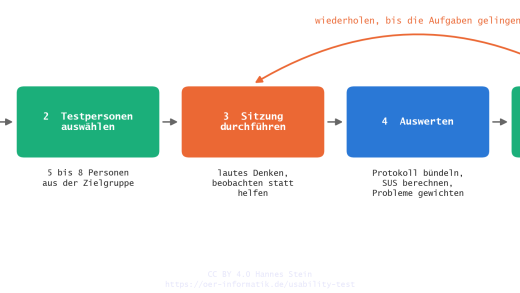
Ein einfacher Usability-Test mit einem Klickdummy läuft so ab: Einige Testpersonen aus der Zielgruppe erhalten typische Aufgaben („Melde Dich für die Session um 11 Uhr an“), lösen sie ohne Hilfe und sprechen dabei laut aus, was sie denken (Thinking Aloud). Beobachtet wird, wo sie zögern, falsch abbiegen oder aufgeben. Nach einer bekannten Faustregel von Jakob Nielsen decken schon fünf Testpersonen einen Großteil der Bedienprobleme auf. Die Erkenntnisse fließen in den nächsten Entwurf ein.
Damit ein solcher Test etwas Brauchbares liefert, wird er kurz vorbereitet:
| Baustein | Beispiel Kongress-App |
|---|---|
| Ziel als prüfbare Annahme | „Vier von fünf Testpersonen melden sich ohne Hilfe in höchstens zwei Minuten für eine Session an.“ |
| Testaufgabe (ohne Klickanleitung) | „Du möchtest um 11 Uhr etwas über Clean Code lernen. Sorge dafür, dass Du einen Platz hast.“ |
| Beobachtung | Wo zögert die Person, wo tippt sie falsch, was sagt sie dabei? Zeit bis zum Ziel, Zahl der Fehlklicks |
| Auswertung | Probleme nach Häufigkeit und Schwere ordnen, Änderungen in den nächsten Entwurf übernehmen |
Die Testaufgabe nennt das Ziel, nicht den Weg: „Tippe auf Anmelden“ würde genau das verraten, was geprüft werden soll. Während des Tests wird nicht geholfen; die Beobachtenden notieren nur. Weitere Testmethoden wie Fragebögen, A/B-Tests oder Eye-Tracking beschreibt der Artikel Usability-Tests, barrierefreier Code und Überwachungsoberflächen.
Bewährte Muster: UI-Patterns
Neben einzelnen Elementen gibt es bewährte Gestaltungsmuster (UI Patterns), die mehrere Elemente kombinieren: Eine Schrittanzeige zeigt in mehrstufigen Abläufen (Bestellung, Registrierung), wie viele Schritte noch folgen. Eine Suche mit Autovervollständigung schlägt schon nach wenigen Zeichen Treffer vor. Bei der späten Registrierung (lazy registration) können Nutzende zunächst stöbern oder einen Warenkorb füllen und legen ein Konto erst an, wenn es wirklich nötig ist.
| Muster | Problem | Lösung im Entwurf |
|---|---|---|
| Schrittanzeige | Nutzende wissen in langen Formularen nicht, wie viel noch kommt | „Schritt 2 von 4“ mit benannten Schritten oben im Formular |
| Suche mit Autovervollständigung | sehr viele hinterlegte Werte (Haltestellen, Artikel) | Textfeld, das nach wenigen Zeichen passende Treffer vorschlägt |
| späte Registrierung | ein Konto vor dem ersten Stöbern schreckt ab | erst stöbern lassen, Konto erst beim Buchen oder Bestellen anlegen |
Kennzahlen und Verläufe: Diagramme im Mockup
Sollen Messwerte, Füllstände oder Statistiken angezeigt werden, wählst Du die Diagrammart nach der Frage, die das Diagramm beantworten soll:

Wie hat sich ein Wert entwickelt? Liniendiagramm mit der Zeit auf der x-Achse. Soll der Zeitraum wählbar sein, gehören zwei Datumsfelder „von“ und „bis“ (oder Schnellauswahl „7 Tage / 30 Tage / Jahr“) über das Diagramm.
Welcher Wert ist größer? Balken- oder Säulendiagramm.
Wie verteilt sich ein Ganzes? Ring- oder Kreisdiagramm, bei vielen Teilen besser ein Balkendiagramm.
Wie voll ist es gerade? Zahl mit Einheit, ergänzt um eine Füllstands- oder Fortschrittsanzeige (z. B. „260 von 400 Plätzen“, „65 %“).
Achsen werden beschriftet (Größe und Einheit), und der wichtigste Wert steht zusätzlich als Zahl im Klartext – nicht jeder kann Werte zuverlässig aus einer Grafik ablesen.
Wie Du ein Schaubild umgekehrt liest und auswertest, zeigt der Artikel Schaubilder auswerten.
Die Zielplattform bestimmt den Entwurf
Derselbe Inhalt sieht auf verschiedenen Geräten unterschiedlich aus. Das Bild zeigt das Programm der Kongress-App einmal im Browser auf dem Desktop und einmal auf dem Smartphone:

Die wichtigsten Unterschiede je Plattform:
Smartphone: eine Spalte, große Touchflächen (empfohlen sind etwa 44 × 44 px, WCAG 2.2 verlangt mindestens 24 × 24 px), Navigation über eine untere Leiste oder ein Hamburger-Menü, Kacheln statt breiter Tabellen.
Desktop/Web: mehrere Spalten, Menüleiste, Tabellen mit Sortierung, Tastaturbedienung.
Infomonitor ohne Bedienung: große Schrift, die aus mehreren Metern lesbar ist, nur die wichtigsten Informationen, automatisches Weiterblättern statt Scrollen.
E-Paper-Anzeige (z. B. Türschild): Schwarz-Weiß ohne Graustufen-Verläufe, kräftige Kontraste, keine Animationen, seltene Aktualisierung – deshalb den Zeitpunkt der letzten Aktualisierung anzeigen.
In der Praxis wird eine Webanwendung meist responsiv gebaut: Dieselbe Seite ordnet ihre Bereiche je nach Bildschirmbreite anders an. Im Entwurf skizzierst Du dann mindestens die schmalste und die breiteste Ansicht.
Typische Fehler
Klickdummy ohne Ziel: Ein Klick-Prototyp „zum Anschauen“ liefert keine Erkenntnis. Vorher die Annahme und die Messgröße festlegen, die der Test prüfen soll.
Testpersonen helfen: Wer eingreift („Da oben rechts!“), misst die eigene Hilfe, nicht die Oberfläche. Beobachten und notieren, erst nach dem Test erklären.
Testaufgabe verrät den Weg: „Tippe auf Anmelden“ prüft nichts. Die Aufgabe nennt nur das Ziel.
Sackgassen im Klickpfad: Masken ohne Zurück oder Abbrechen; im Test bleiben Personen hängen, obwohl die echte App einen Weg hätte.
Desktop-Tabelle auf das Smartphone geschoben: Sieben Spalten passen nicht auf ein schmales Display. Kacheln oder eine Liste mit den wichtigsten Angaben, Details nach dem Antippen.
Diagramm ohne Achsen und Einheit: Ein Liniendiagramm ohne Beschriftung lässt raten. Größe, Einheit und den wichtigsten Wert als Zahl angeben.
Leitfragen
- Was legst Du fest, bevor Du Wireframes oder Mockups zu einem Klickdummy verlinkst?
Startmaske und Ziel der Aufgabe, die Klickflächen und wohin sie führen, Rückwege aus jeder Maske (Zurück, Abbrechen) und passende Beispieldaten; die Masken und Übergänge stammen aus dem UML-Zustandsdiagramm – siehe Abschnitt „Einen Klickpfad planen“.
- Wie läuft ein einfacher Usability-Test mit einem Klickdummy ab, und wie formulierst Du eine gute Testaufgabe?
Einige Testpersonen aus der Zielgruppe lösen typische Aufgaben ohne Hilfe und denken dabei laut (Thinking Aloud); beobachtet und notiert wird, wo sie zögern oder falsch abbiegen. Das Ziel ist vorher als prüfbare Annahme formuliert. Eine gute Testaufgabe nennt das Ziel, nicht den Weg – siehe Abschnitt „Usability-Test mit dem Klickdummy“.
- Welche Probleme lösen Schrittanzeige, Suche mit Autovervollständigung und späte Registrierung?
Die Schrittanzeige zeigt in mehrstufigen Abläufen, wie viel noch kommt; die Suche mit Autovervollständigung macht sehr viele hinterlegte Werte schnell auffindbar; die späte Registrierung lässt Nutzende erst stöbern und verlangt ein Konto erst, wenn es nötig ist – siehe Abschnitt „Bewährte Muster: UI-Patterns“.
- Welche Diagrammart passt zu einem Verlauf, einem Vergleich, einem Anteil und einem aktuellen Füllstand?
Ein Verlauf wird als Liniendiagramm mit der Zeit auf der x-Achse dargestellt, ein Vergleich als Balken- oder Säulendiagramm, ein Anteil als Ring- oder Kreisdiagramm (bei vielen Teilen besser Balken) und ein aktueller Füllstand als Zahl mit Einheit plus Füllstands- oder Fortschrittsanzeige. Achsen werden beschriftet und der wichtigste Wert steht zusätzlich als Zahl da – siehe Abschnitt „Kennzahlen und Verläufe: Diagramme im Mockup“.
- Wie verändert sich ein Entwurf, wenn er statt auf dem Desktop auf einem Smartphone, einem Infomonitor oder einer E-Paper-Anzeige erscheint?
Auf dem Smartphone wird der Entwurf einspaltig mit großen Touchflächen (empfohlen etwa 44 × 44 px), unterer Navigationsleiste oder Hamburger-Menü und Kacheln statt breiter Tabellen. Ein Infomonitor braucht große, aus mehreren Metern lesbare Schrift, nur das Wichtigste und automatisches Weiterblättern; eine E-Paper-Anzeige braucht Schwarz-Weiß mit kräftigen Kontrasten, keine Animationen und die Angabe der letzten Aktualisierung – siehe Abschnitt „Die Zielplattform bestimmt den Entwurf“.
Weiter: HTML-Grundlagen, Website-Recht · Vertiefung: Werkzeuge für Wireframes und Mockups (Experte), Usability-Tests (Profil)
Links und weitere Informationen
zum Üben: Übungsaufgaben zu Mockups, Bedienelementen und Darstellungsformen (Kern: Aufgabe 2.1; Profil: Aufgabe 3.1, Aufgabe 3.2)
Reihe Wireframes und Mockups: Basis: GUI-Seiten mit Wireframes und Mockups entwerfen, Experte: Werkzeuge im Vergleich
zu UI-Patterns: UI-Patterns.com (englisch)
zum Testen mit wenigen Personen: Nielsen Norman Group: Why You Only Need to Test with 5 Users (englisch)
Hinweis zur Nachnutzung als Open Educational Resource (OER)
Dieser Artikel und seine Texte, Bilder, Grafiken, Code und sonstiger Inhalt sind - sofern nicht anders angegeben - lizenziert unter CC BY 4.0. Nennung gemäß TULLU-Regel bitte wie folgt: “Klickdummys, Zielplattformen und Kennzahlen im GUI-Entwurf” von oer-informatik.de (H. Stein), Lizenz: CC BY 4.0. Der Artikel wurde unter https://oer-informatik.de/wireframe-tools-kern veröffentlicht, die Quelltexte sind in weiterverarbeitbarer Form (aktueller Stand) zum Download verfügbar unter https://oer-informatik.gitlab.io/software-entwurf/gui-entwurf/. Erstellt mit KI-Assistenz; von mir umfassend redaktionell überarbeitet, geprüft und freigegeben. Stand: 26.11.2026.
[Kommentare zum Artikel lesen, schreiben] / [Artikel teilen]