Betriebssysteme: Aufbau, Systemstart, Updates und Patchmanagement
https://bildung.social/@oerinformatik/
https://oer-informatik.de/systemstart-updates
Betriebssystem, Schichtenmodell, Dateisystem, Partition, GPT, UEFI, Bootloader, GRUB, Systemstart, Update, Upgrade, Patchmanagement
tl/dr; (ca. 25 min Lesezeit): Das Betriebssystem vermittelt zwischen Hardware und Anwendungen. Du lernst seine Stellung im Schichtenmodell und seine Aufgaben kennen, unterscheidest Windows, Linux und macOS an typischen Merkmalen und erfährst, wie Dateisysteme und Partitionen die Festplatte ordnen. Danach verfolgst Du den Systemstart vom Einschalten über UEFI und Bootloader bis zur Anmeldung samt den Startstufen von GRUB, installierst ein Betriebssystem und behebst typische Startfehler wie eine GRUB-Shell statt des Bootmenüs oder auffällige S.M.A.R.T.-Werte. Zum Schluss geht es um Updates, Upgrades und Patches und darum, wie ein Unternehmen Updates mit einem Patchmanagement zentral steuert [AI-Assisted]. (Zuletzt geändert am 28.10.2026)
Dieser Artikel ist Teil einer Artikelreihe zu Hardware und Systemen: Hardware am Arbeitsplatz / Betriebssysteme: Aufbau, Systemstart, Updates / Systeme härten / Übungsaufgaben zu Betriebssystemen
Schon fit in diesem Thema? Nutze die Kann-Liste und die Leitfragen unter dem Artikel als Checkliste, ob Du die relevanten Kompetenzen bereits hast.
Dieser Artikel baut auf der Kann-Liste des Artikels Hardware am Arbeitsplatz auf.
Als Grundlagen zu Betriebssystemen kann ich nach Durchlesen des Artikels…
… die Schichten oberhalb und unterhalb des Betriebssystems benennen und ihre Funktion beschreiben.
… die Aufgaben eines Betriebssystems nennen und von Aufgaben anderer Software abgrenzen.
… Windows, Linux und macOS typische Merkmale zuordnen und ein Betriebssystem am Eingabeprompt erkennen.
… die Aufgabe eines Dateisystems beschreiben und gängige Dateisysteme ihrem Betriebssystem zuordnen.
… Partitionen, Partitionstabellen (MBR, GPT), aktive Partition, EFI-Systempartition und Swap-Partition unterscheiden.
… die Erstinstallation eines Betriebssystems vorbereiten, ihre Schritte planen und Fehler beim ersten Start vom Installationsmedium eingrenzen.
… begründen, warum Updates des Betriebssystems regelmäßig installiert werden müssen.
Darüber hinaus kann ich als Kernwissen für alle Fachrichtungen…
… den Systemstart von POST und UEFI über Bootloader und Kernel bis zur Anmeldung beschreiben.
… Funktion und Zweck eines Bootloaders bzw. Bootmanagers wie GRUB erläutern und seine Startstufen beschreiben, auch anhand eines englischen Textes.
… für Startfehler (z. B. GRUB-Shell
grub>odergrub rescue>, „No bootable device“, S.M.A.R.T.-Werte) die betroffene Startstufe bestimmen und Ursachen und Maßnahmen zur Behebung erläutern.… Update, Upgrade und Patch bezüglich Funktion, Kosten und Versionsnummer unterscheiden und ein Lizenzmodell für Patches und Upgrades erläutern.
… die Vorteile einer firmeninternen Patchverwaltung erläutern und einen Patchmanagement-Prozess planen.
Ein neuer PC ohne Betriebssystem ist ein teures Stück Elektronik: Er kann zwar rechnen, speichern und anzeigen, aber niemand kann ihn sinnvoll nutzen. Erst das Betriebssystem macht aus Prozessor, Arbeitsspeicher, SSD und Bildschirm einen Arbeitsplatz, auf dem Programme laufen. Wer IT-Systeme einrichtet und betreut, muss wissen, wie ein Betriebssystem aufgebaut ist, wie es startet, wie man es installiert und wie man es aktuell hält.
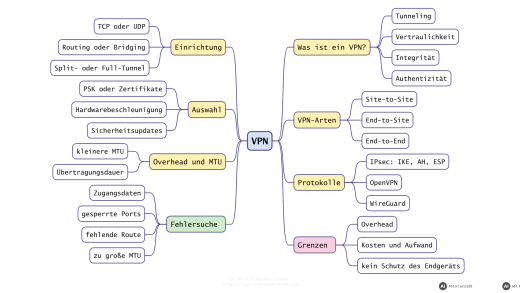
Die Mindmap zeigt die Themen dieses Artikels im Überblick:

Das Betriebssystem im Schichtenmodell
Die Funktionsebenen eines Computers lassen sich als Schichtenmodell (oder als Schalenmodell mit der Hardware im Kern) darstellen. Jede Schicht nutzt die Dienste der Schicht darunter und bietet der Schicht darüber eine einfachere Schnittstelle an.
| Schicht | Beispiele | Funktion |
|---|---|---|
| Benutzer*innen | Mitarbeitende, Administrator*innen | bedienen Anwendungen über die Benutzeroberfläche |
| Anwendungen | Textverarbeitung, Browser, Warenwirtschaft, Datenbankserver | erledigen die eigentlichen Aufgaben, z. B. Texte erstellen, Daten verwalten |
| Betriebssystem (Kernel, Treiber, Systemdienste, Shell) | Windows 11, Linux (z. B. Debian, Ubuntu), macOS | verwaltet Hardware und Programme, stellt Benutzeroberfläche und Dateisystem bereit |
| Firmware | UEFI bzw. BIOS des Mainboards | initialisiert und prüft die Hardware beim Start, lädt das Betriebssystem und stellt ihm grundlegende Gerätedienste in einheitlicher Form bereit |
| Hardware | Prozessor, Arbeitsspeicher, SSD, Grafikkarte, Netzwerkkarte | verarbeitet, speichert und überträgt Daten |
Anwendungen greifen also nicht selbst auf die Festplatte oder die Netzwerkkarte zu, sondern rufen Funktionen des Betriebssystems auf (Systemaufrufe). Das Betriebssystem spricht über Treiber mit der Hardware. Der Vorteil: Eine Anwendung läuft auf ganz unterschiedlicher Hardware, solange das Betriebssystem passende Treiber hat.
Das Betriebssystem selbst besteht aus dem Kernel (Kern: Prozess-, Speicher- und Geräteverwaltung), den Treibern, Systemdiensten (z. B. Netzwerk, Druckwarteschlange, Updates) und der Shell, der Benutzerschnittstelle – grafisch (Desktop) oder als Kommandozeile.
Aufgaben eines Betriebssystems
| Aufgabe | Was das Betriebssystem tut |
|---|---|
| Prozessverwaltung | Programme als Prozesse starten, pausieren und beenden; die Prozessorzeit auf die laufenden Prozesse verteilen (Scheduling) |
| Speicherverwaltung | Arbeitsspeicher an Programme zuteilen, Programme voneinander abschotten, bei Bedarf auslagern (virtueller Speicher, Swap) |
| Geräteverwaltung | Ein- und Ausgabe zu Peripheriegeräten steuern, Treiber laden, Plug and Play |
| Dateiverwaltung | Dateien und Ordner über ein Dateisystem auf Datenträgern ablegen und wiederfinden |
| Benutzer- und Rechteverwaltung | Anmeldung, Benutzerkonten, Zugriffsrechte auf Dateien und Systemfunktionen |
| Benutzeroberfläche | grafische Oberfläche oder Kommandozeile zur Bedienung |
| Netzwerk und Kommunikation | Netzwerkprotokolle (TCP/IP), Zugriff auf Freigaben und Dienste |
Keine Aufgabe des Betriebssystems ist dagegen, was Anwendungen leisten: Texte gestalten, Tabellen berechnen oder Programme entwickeln. Dafür gibt es Anwendungs- und Entwicklungssoftware, die auf dem Betriebssystem läuft.
Gängige Betriebssysteme unterscheiden
| Merkmal | Windows | Linux | macOS |
|---|---|---|---|
| Hersteller bzw. Lizenz | Microsoft, proprietär, kostenpflichtig | freie Software (GPL), viele Distributionen (Debian, Ubuntu, Red Hat Enterprise Linux, SUSE …) | Apple, proprietär, nur auf Apple-Hardware |
| typische Dateisysteme | NTFS, FAT32, exFAT, ReFS (Server) | ext4, XFS, Btrfs | APFS |
| Oberfläche | Windows-Desktop mit Startmenü und Explorer | wählbar, z. B. GNOME, KDE Plasma; Server oft ohne grafische Oberfläche | Finder, Dock |
| Kommandozeile | PowerShell, Eingabeaufforderung (cmd) |
Bash u. a. | zsh (Terminal) |
| Laufwerke und Pfade | Laufwerksbuchstaben, C:\Users\… |
ein Verzeichnisbaum ab /, Datenträger werden eingehängt (/home, /mnt/…) |
wie Linux ein Baum ab / |
| Netzwerkkonfiguration anzeigen | ipconfig /all |
ip addr (älter ifconfig) |
ifconfig |
| Einsatz | Büroarbeitsplätze, Windows-Server (Active Directory) | Server, Router, Embedded-Geräte, Entwicklung; Android basiert auf dem Linux-Kernel | Kreativ- und Entwicklerarbeitsplätze |
Auch am Eingabeprompt erkennst Du das System. Ein Linux-Terminal (Bash) zeigt meist benutzer@rechner:~$ – das ~ steht für das Home-Verzeichnis, $ für ein normales Benutzerkonto und # für das Administratorkonto root (z. B. root@srv-web02:~#). Das macOS-Terminal (zsh) zeigt dagegen benutzer@rechner ~ %. Windows zeigt C:\Users\anna> bzw. in der PowerShell PS C:\Users\anna>.
Dateisysteme und Partitionen
Dateisysteme
Ein Dateisystem organisiert die Ablage von Dateien auf einem Datenträger: Es legt fest, wie Dateien benannt, in Ordnern angeordnet, in Blöcken gespeichert und wiedergefunden werden, und verwaltet Metadaten wie Größe, Datum und Zugriffsrechte. Das Dateisystem gehört zum Betriebssystem, nicht zur Hardware; jeder Datenträger wird beim Formatieren mit einem Dateisystem versehen.
| Dateisystem | entwickelt von | Merkmale und Einsatz |
|---|---|---|
| FAT32 | Microsoft | sehr kompatibel (USB-Sticks, EFI-Systempartition), aber Dateien höchstens 4 GiB, keine Rechte |
| exFAT | Microsoft | für Speicherkarten und USB-Datenträger, große Dateien, von Windows, macOS und Linux lesbar, keine Rechte |
| NTFS | Microsoft | Standard für Windows-Systempartitionen: Zugriffsrechte, Journaling, Verschlüsselung (BitLocker, EFS), Komprimierung |
| ReFS | Microsoft | für Windows-Server und große Datenspeicher, robust gegen Datenfehler |
| ext4 | Linux-Entwicklergemeinschaft | Standard vieler Linux-Distributionen, Journaling, Unix-Rechte |
| XFS, Btrfs | Linux-Umfeld | große Dateisysteme bzw. Snapshots und Prüfsummen |
| APFS | Apple | Standard unter macOS, Snapshots, Verschlüsselung |
Dateisysteme teilen den Datenträger in Zuordnungseinheiten (Cluster, Blöcke) ein, bei NTFS standardmäßig 4 KiB. Eine Datei belegt immer ganze Cluster: Eine 1-KiB-Datei braucht trotzdem 4 KiB. Für viele kleine Dateien sind kleine Cluster sparsamer, für große Video- oder Sicherungsdateien sind große Cluster effizienter, weil weniger Verwaltungsaufwand entsteht.
Partitionen und Partitionstabellen
Eine Partition ist ein logischer Abschnitt eines Datenträgers, der ein eigenes Dateisystem erhält. Wo die Partitionen liegen, steht in der Partitionstabelle:
| MBR (Master Boot Record) | GPT (GUID Partition Table) | |
|---|---|---|
| Zeitalter | klassisches BIOS | UEFI (Standard heute) |
| maximale Datenträgergröße | 2 TiB | praktisch unbegrenzt (8 ZiB) |
| Anzahl Partitionen | 4 primäre Partitionen oder 3 primäre und 1 erweiterte mit beliebig vielen logischen Laufwerken | standardmäßig 128 gleichberechtigte Partitionen |
| Start | von der aktiven Partition | von der EFI-Systempartition (ESP, FAT32) |
| Sicherheit | eine Partitionstabelle am Anfang | Sicherungskopie am Ende des Datenträgers, Prüfsummen |
Schematisch sieht die Aufteilung eines Datenträgers mit beiden Partitionstabellen so aus:

Wichtige Begriffe:
Aktive Partition (nur MBR): die Partition, von der das System bootet. Nur eine primäre Partition kann aktiv gesetzt werden, und je Datenträger ist höchstens eine Partition aktiv. Laufwerksbuchstaben sind davon unabhängig: Sie vergibt Windows erst beim Einbinden der Partitionen.
EFI-Systempartition (GPT/UEFI): kleine FAT32-Partition (meist 100 MB bis 1 GB), in der die Bootloader aller installierten Betriebssysteme liegen.
Systempartition / Root-Partition: enthält das Betriebssystem (unter Windows
C:, unter Linux/).Swap-Partition (Linux) bzw. Auslagerungsdatei (
pagefile.sysunter Windows): Bereich auf dem Datenträger, in den das Betriebssystem Teile des Arbeitsspeichers auslagert, wenn dieser knapp wird. Beim Ruhezustand (Hibernate) sichert Linux dort auch den Speicherinhalt; Windows nutzt dafür die eigene Dateihiberfil.sys. Swap ist viel langsamer als RAM und ersetzt keinen ausreichenden Arbeitsspeicher. Neuere Linux-Installationen nutzen oft eine Swap-Datei statt einer eigenen Partition.Recovery-Partition: vom Hersteller oder Betriebssystem angelegte Partition mit Werkzeugen zur Wiederherstellung.
Der Systemstart
Vom Drücken des Einschaltknopfs bis zum Anmeldebildschirm laufen mehrere Stufen ab:
Einschalten und POST: Die Firmware (UEFI bzw. BIOS) startet aus dem Flash-Speicher des Mainboards und führt den Power-On Self-Test durch: Prozessor, Arbeitsspeicher, Grafik und angeschlossene Laufwerke werden geprüft und initialisiert. Fehler werden durch Pieptöne, LEDs oder Meldungen angezeigt.
Bootgerät wählen: Die Firmware geht die eingestellte Bootreihenfolge durch (z. B. SSD, USB-Stick, Netzwerk/PXE) und sucht ein startfähiges Medium. Bei UEFI liest sie die GPT und startet den Bootloader aus der EFI-Systempartition; mit Secure Boot prüft sie vorher dessen digitale Signatur. Beim klassischen BIOS lädt sie den Code aus dem MBR, der den Bootsektor der aktiven Partition startet.
Bootloader bzw. Bootmanager: Der Bootmanager zeigt bei mehreren installierten Systemen ein Auswahlmenü. Der Bootloader lädt den Kernel des gewählten Betriebssystems (unter Linux zusammen mit einer
initramfs, die Treiber für den Start enthält) in den Arbeitsspeicher und übergibt ihm die Kontrolle. Unter Linux erledigt GRUB beides, unter Windows der Windows Boot Manager.Kernel: Der Kernel erkennt die Hardware, lädt Treiber und hängt die Systempartition ein.
Init-System und Dienste: Der Kernel startet den ersten Prozess – unter Linux meist systemd (Prozess-ID 1) –, der die Systemdienste (Netzwerk, Protokollierung, Webserver …) in der richtigen Reihenfolge startet. Unter Windows startet der Kernel die Sitzungs- und Dienstverwaltung.
Anmeldung: Der Anmeldebildschirm bzw. ein Kommandozeilen-Login erscheint; nach der Anmeldung startet die Benutzeroberfläche.
Das Aktivitätsdiagramm fasst den Ablauf für einen PC mit UEFI zusammen:

GRUB
GRUB (GRand Unified Bootloader, aktuell GRUB 2) ist der Standard-Bootloader der meisten Linux-Distributionen. Er vereint zwei Rollen: Als Bootmanager bietet er ein Menü mit Einträgen für Kernel-Versionen, Wiederherstellungsmodi und weitere installierte Systeme an; als Bootloader holt er den gewählten Kernel samt initramfs in den Arbeitsspeicher und startet ihn. Ein Windows auf demselben Rechner startet GRUB nicht selbst, sondern ruft dessen eigenen Bootmanager auf (Chainloading).
Auf einem UEFI-Rechner arbeitet GRUB in Stufen. Das hilft bei der Fehlersuche, denn die Stufe, an der der Start hängen bleibt, verrät die Ursache:
- Kernabbild: Die Firmware startet die Datei
grubx64.efi(bei Secure Boot über den signierten Vorladershimx64.efi) aus der EFI-Systempartition. Dieses kleine Abbild enthält nur das Nötigste und die Angabeprefix, wo der Rest von GRUB liegt, z. B.(hd0,gpt2)/boot/grub– zweite GPT-Partition auf dem ersten Datenträger. - Module nachladen: Über
prefixliest GRUB seine Module (Dateisystemtreiber, Menü, Befehle) aus/boot/grub. Scheitert das, bleibt nur die Rescue-Shellgrub rescue>mit sehr wenigen Befehlen. - Konfiguration lesen: Das Modul
normalliest/boot/grub/grub.cfgund zeigt das Menü. Fehlt die Datei oder ist sie leer, erscheint die vollwertige GRUB-Shellgrub>, in der sich ein Kernel von Hand starten lässt. - Kernel starten: GRUB lädt Kernel und
initramfsdes gewählten Eintrags und übergibt die Kontrolle; ab hier ist der Kernel zuständig.
Das Aktivitätsdiagramm zeigt die Stufen mit den beiden Stellen, an denen der Start in einer Shell stehen bleibt:

Mit eingeschaltetem Secure Boot verschwimmen die Stufen 1 und 2: Die Firmware startet den signierten Vorlader shimx64.efi, dieser ein ebenfalls signiertes grubx64.efi, das die Distribution fertig mitliefert. Weil GRUB unter Secure Boot keine unsignierten Module nachladen darf, stecken die meisten Module schon in diesem Kernabbild, und die Partition mit /boot sucht es in der Regel über die UUID ihres Dateisystems. Ist /boot nicht auffindbar, landest Du deshalb meist direkt in der GRUB-Shell grub>, oft nach einer Meldung wie error: no such device: <UUID>. Das Stufenmodell mit der Rescue-Shell grub rescue> beschreibt vor allem GRUB ohne Secure Boot, dessen Kernabbild (core.img) grub-install auf dem Rechner selbst zusammenstellt. Ob grub> „nur“ eine fehlende grub.cfg bedeutet, prüfst Du deshalb mit ls in der Shell: Werden die Dateien unter /boot gefunden?
Die Einstellungen pflegst Du in /etc/default/grub und in /etc/grub.d/; update-grub (bzw. grub-mkconfig -o /boot/grub/grub.cfg) erzeugt daraus die grub.cfg. grub-install schreibt das Kernabbild neu in die EFI-Systempartition.
Ein Betriebssystem installieren
Bei der Erstinstallation auf einem PC ohne Betriebssystem gehst Du in dieser Reihenfolge vor:
Vorbereiten: Systemvoraussetzungen prüfen (CPU, RAM, Speicherplatz, TPM 2.0 und Secure Boot bei Windows 11), Treiber und Lizenzschlüssel bereitlegen, ggf. Daten sichern.
Installationsmedium erstellen: Abbild (ISO) herunterladen und Prüfsumme kontrollieren, bootfähigen USB-Stick erstellen (bzw. DVD oder Netzwerkinstallation per PXE).
Bootreihenfolge prüfen: Im UEFI/BIOS (oder einmalig im Bootmenü, oft über F8, F11 oder F12) festlegen, dass vom Installationsmedium gestartet wird.
Vom Installationsmedium starten und das Installationsprogramm aufrufen; Sprache und Tastaturlayout wählen.
Partitionieren und formatieren: Partition für die Installation auswählen oder anlegen; das Installationsprogramm legt EFI-, System- und ggf. Recovery-Partition an.
Installieren und konfigurieren: Dateien kopieren, Computername, Netzwerkeinstellungen, Zeitzone, Benutzerkonto und Administratorpasswort festlegen.
Neustart vom internen Datenträger (Bootreihenfolge zurückstellen bzw. Medium entfernen) und Anmelden.
Nacharbeiten: Treiber und alle verfügbaren Updates installieren, Sicherheitseinstellungen, Anwendungen, Datensicherung einrichten.
Beim ersten Start vom Installationsmedium hakt es oft an einer von drei Stellen:
- Kein startfähiges Medium („No bootable device“): Die Firmware probiert das Medium nicht (Bootreihenfolge, Bootmenü) oder es ist gar nicht startfähig – etwa weil die ISO-Datei nur als Datei auf den Stick kopiert statt mit einem Image-Werkzeug (z. B. balenaEtcher, Rufus,
dd) geschrieben wurde. - Secure Boot lehnt ab („Secure Boot Violation“, „Invalid signature“): Der Bootloader des Mediums ist nicht mit einem Schlüssel signiert, dem die Firmware vertraut. Abhilfe ist ein offizielles, signiertes Abbild; Secure Boot abzuschalten ist nur eine Notlösung.
- Installationsprogramm sieht keinen Datenträger: Der Speichercontroller läuft in einem Modus (z. B. RAID/Intel VMD), für den das Installationsprogramm keinen Treiber hat; dann im UEFI auf AHCI bzw. den Standardmodus umstellen oder den Treiber nachladen.
Den Zieldatenträger musst Du für eine Erstinstallation nicht vorbereiten: Partitionen und Dateisysteme legt das Installationsprogramm selbst an.
In Unternehmen werden Betriebssysteme selten einzeln von Hand installiert, sondern aus einem vorbereiteten Abbild (Image) über das Netzwerk verteilt oder vom Hersteller vorinstalliert und dann automatisch eingerichtet (z. B. Windows Autopilot).
Wenn das System nicht startet
| Meldung bzw. Symptom | mögliche Ursache | Maßnahme |
|---|---|---|
| Pieptöne, keine Anzeige | Hardwarefehler beim POST (z. B. RAM nicht richtig eingesetzt) | Pieptoncode im Handbuch nachschlagen, Komponenten prüfen |
No bootable device / No OS found |
falsche Bootreihenfolge, Datenträger nicht erkannt, Bootloader fehlt | Bootreihenfolge und Datenträgererkennung im UEFI prüfen, Kabel prüfen, Bootloader reparieren |
grub> statt des Menüs |
Stufe 3: GRUB läuft vollständig, liest aber keine brauchbare grub.cfg – z. B. wurde update-grub bei einem Kernel-Update unterbrochen |
in der GRUB-Shell Kernel und initramfs von Hand laden (linux …, initrd …, boot), danach im System update-grub ausführen |
grub rescue>, davor z. B. error: unknown filesystem. oder error: no such partition. |
Stufe 2: Das Kernabbild läuft, aber unter prefix sind die Module nicht erreichbar – die Partition mit /boot wurde überschrieben oder entfernt, oder die Datenträgernummern haben sich nach einem Umbau verschoben |
zuerst prüfen, ob sich nur die Reihenfolge der Datenträger geändert hat; sonst vom Live-System starten, mit lsblk -f die Lage von /boot klären, System einhängen und per chroot Kernel-Pakete bzw. /boot wiederherstellen, grub-install und update-grub ausführen |
S.M.A.R.T.-Warnung beim Einschalten oder auffällige Werte in smartctl |
Die Selbstüberwachung des Datenträgers zählt z. B. ersetzte oder unlesbare Sektoren bzw. verbrauchte Reserve; steigende Werte kündigen einen Ausfall an – auch wenn die Gesamtbewertung noch „PASSED“ lautet | sofort sichern, Datenträger tauschen, System auf den neuen Datenträger bringen; Werte regelmäßig überwachen statt auf die Warnung zu warten |
| Secure-Boot-Fehler | Bootloader oder Kernel nicht signiert bzw. manipuliert | signierten Bootloader verwenden; Secure Boot nicht dauerhaft abschalten |
| Startschleife nach Update | fehlerhaftes Update oder Treiber | abgesicherter Modus, Update zurücknehmen, Wiederherstellungspunkt bzw. Snapshot |
Liegt /boot nur an anderer Stelle, kannst Du GRUB in der Rescue-Shell den neuen Ort zeigen: ls listet die erkannten Datenträger und Partitionen, mit ls (hd1,gpt2)/boot/grub prüfst Du einen Kandidaten. Dann setzt Du prefix und root auf diese Partition, lädst mit insmod normal das fehlende Modul und wechselst mit normal ins Menü. Das hilft nur für diesen einen Start – im laufenden System musst Du GRUB anschließend mit grub-install und update-grub dauerhaft reparieren.
Die S.M.A.R.T.-Werte liest Du unter Linux mit smartctl -H -A /dev/sda (Paket smartmontools) bzw. smartctl -a /dev/nvme0 aus. Bei Festplatten sind vor allem Reallocated_Sector_Ct (ersetzte Sektoren) und Current_Pending_Sector (unlesbare Sektoren) aussagekräftig, bei NVMe-SSDs Available Spare, Percentage Used und Media and Data Integrity Errors. Entscheidend ist der Verlauf: Ein Wert, der von Woche zu Woche wächst, ist ein Austauschgrund.
Updates, Upgrades und Patches
Software wird nach der Auslieferung weiterentwickelt. Hersteller liefern dafür verschiedene Arten von Aktualisierungen:
| Update bzw. Patch | Upgrade | |
|---|---|---|
| Zweck | Fehler beheben, Sicherheitslücken schließen, kleine Verbesserungen | neue Hauptversion mit erweitertem Funktionsumfang, neuer Oberfläche oder neuen Sicherheitskonzepten |
| Funktionsumfang | bleibt in der Regel gleich | ändert sich deutlich |
| Häufigkeit | häufig, regelmäßig (z. B. monatlich) | in größeren Abständen (z. B. alle paar Jahre) |
| Kosten | meist kostenlos innerhalb der Lizenz bzw. des Supportzeitraums | oft kostenpflichtig (ggf. vergünstigt für bisherige Kund*innen) |
| Aufwand und Risiko | geringer; trotzdem testen | hoch: Kompatibilität von Hardware, Treibern und Anwendungen prüfen, Schulung |
| Versionsnummer | ändert sich hinten, z. B. 11.3.4 → 11.3.5 | Hauptversion ändert sich, z. B. 11.6 → 12.0 |
Ein Patch (engl. „Flicken“) ist eine Änderung, die gezielt einen Fehler oder eine Sicherheitslücke behebt; im Alltag werden „Patch“ und „Update“ oft gleichbedeutend verwendet. Viele Hersteller nummerieren Versionen nach dem Schema Hauptversion.Nebenversion.Patch (Semantic Versioning). Daran hängt oft auch das Lizenzmodell: Eine Lizenz gilt typischerweise für eine Hauptversion, z. B. 11. Alle Neben- und Patchversionen von 11 sind darin enthalten (bei manchen Herstellern nur mit Wartungsvertrag); der Wechsel auf 12 kostet extra, meist zu einem Umstiegspreis unter dem Neupreis.
Warum Updates wichtig sind: Sicherheitslücken in Betriebssystemen werden laufend entdeckt und schnell ausgenutzt. Updates schließen sie – ein System ohne Updates ist nicht „stabiler“, sondern angreifbar. Wichtig ist auch der Lebenszyklus: Endet der Support einer Version (z. B. Windows 10 im Oktober 2025), gibt es keine Sicherheitsupdates mehr – höchstens noch übergangsweise über ein Programm für erweiterte Sicherheitsupdates (bei Windows 10 Extended Security Updates, ESU); das System muss rechtzeitig per Upgrade oder Neuinstallation abgelöst werden.
Patchmanagement im Unternehmen
Lädt jeder Rechner seine Updates selbst aus dem Internet, verliert die IT den Überblick: Niemand weiß genau, welcher Rechner welchen Stand hat, Updates starten mitten in der Arbeit neu, und ein fehlerhaftes Update trifft alle Geräte gleichzeitig. Ein Patchmanagement steuert Updates deshalb zentral.
Vorteile einer firmeninternen Patchverwaltung
Priorisierung: Die IT entscheidet, welcher Patch wie eilig ist – eine Lücke in einem aus dem Internet erreichbaren Dienst wird in Stunden geschlossen, ein Komfort-Update kann warten.
Testen und Freigeben: Neue Patches landen zuerst auf einer kleinen Pilotgruppe; erst wenn dort nichts schiefgeht, gibt die IT sie für alle Geräte frei.
Zeitplanung: Installation und Neustarts werden in Wartungsfenster außerhalb der Arbeitszeit gelegt.
Bandbreite sparen: Ein interner Verteilpunkt lädt jedes Update einmal herunter; die Geräte holen es dann über das schnelle lokale Netz.
Überblick und Nachweis: Der Patchstand aller Geräte ist jederzeit sichtbar; fehlende Updates fallen auf, Prüfungen (Audits, Versicherungen, Datenschutz) lassen sich belegen.
Automatisierung: Verteilung, Installation und Berichte laufen ohne Handarbeit an jedem Gerät.
Werkzeuge dafür sind z. B. die Updateverwaltung von Microsoft (Intune, Windows Autopatch, Azure Update Manager; der ältere WSUS wird nicht mehr weiterentwickelt), Konfigurationsmanagement wie Ansible für Linux-Server, eigene Paketspiegel (Repository-Mirror) und Software-Verteilungen anderer Hersteller. Vernetzte Geräte wie Sensoren und Router erhalten Updates oft over the air von einer zentralen Geräteverwaltung.
Ablauf des Patchmanagements
Inventarisieren: Welche Geräte, Betriebssysteme und Anwendungen in welcher Version gibt es?
Informieren: Sicherheitsmeldungen der Hersteller und z. B. des BSI verfolgen (bei Microsoft erscheinen Sicherheitsupdates regelmäßig am zweiten Dienstag im Monat, dem Patchday).
Bewerten: Welche Systeme sind betroffen, wie kritisch ist die Lücke (z. B. CVSS-Wert), wird sie bereits ausgenutzt?
Testen: Update auf Testsystemen bzw. einer kleinen Pilotgruppe einspielen.
Verteilen: gestaffelt in Gruppen (Rings) und Wartungsfenstern, vorher Sicherung bzw. Snapshot bei Servern.
Kontrollieren und dokumentieren: Erfolg prüfen, Fehlschläge nacharbeiten, bei Problemen zurückrollen (Rollback).
Die Schritte bilden einen Kreislauf, der mit jeder neuen Sicherheitsmeldung wieder beginnt:

Für Zero-Day-Lücken, die schon ausgenutzt werden, bevor ein Patch existiert, gibt es einen Notfallweg: sofort Schutzmaßnahmen (z. B. Dienst abschalten, Firewall-Regel) und den Patch außerhalb des normalen Plans einspielen, sobald er verfügbar ist. Wie Updates in die Härtung eines Systems eingebettet sind, beschreibt der Artikel Systeme härten.
Leitfragen
- Welche Schichten liegen oberhalb und unterhalb des Betriebssystems, und welche Funktion haben sie?
Oberhalb liegen die Anwendungen (z. B. Textverarbeitung: Texte erstellen) und die Benutzer*innen, unterhalb die Firmware UEFI/BIOS (Hardware initialisieren, Betriebssystem laden, einheitliche Schnittstelle zur Hardware) und die Hardware (Daten verarbeiten und speichern). siehe Abschnitt „Das Betriebssystem im Schichtenmodell“
- Welche Aufgaben übernimmt ein Betriebssystem?
Prozess- und Prozessorzeitverwaltung, Speicherverwaltung, Steuerung der Ein- und Ausgabe zu Geräten, Dateiverwaltung über Dateisysteme, Benutzer- und Rechteverwaltung, Benutzeroberfläche und Netzwerkkommunikation – nicht aber Aufgaben von Anwendungen wie Programmentwicklung. siehe Abschnitt „Aufgaben eines Betriebssystems“
- Woran erkennst Du Windows, Linux und macOS?
Z. B. am Dateisystem (NTFS, ext4, APFS), an Laufwerksbuchstaben gegenüber einem Verzeichnisbaum ab /, an der Oberfläche (Explorer, GNOME/KDE, Finder) und am Prompt (C:\…> gegenüber benutzer@rechner:~$, # für root). siehe Abschnitt „Gängige Betriebssysteme unterscheiden“
- Was ist eine aktive Partition, was eine EFI-Systempartition und was eine Swap-Partition?
Die aktive Partition ist bei MBR die primäre Partition, von der gebootet wird. Bei GPT/UEFI liegen die Bootloader in der EFI-Systempartition (FAT32). In die Swap-Partition lagert Linux Teile des Arbeitsspeichers aus, wenn dieser knapp wird. siehe Abschnitt „Partitionen und Partitionstabellen“
- Wie läuft der Systemstart ab, und welche Rollen übernimmt GRUB dabei?
POST durch UEFI/BIOS, Wahl des Bootgeräts nach Bootreihenfolge, Bootloader lädt den Kernel, Kernel startet Init-System und Dienste, Anmeldung. GRUB bietet als Bootmanager ein Menü an und lädt als Bootloader Kernel und initramfs; dazu startet er in Stufen (Kernabbild, Module, grub.cfg, Kernel). siehe Abschnitt „Der Systemstart“
- Was verrät es Dir, ob GRUB mit
grub>oder mitgrub rescue>stehen bleibt?
Bei grub> ist GRUB vollständig geladen, nur die grub.cfg fehlt oder ist kaputt: Kernel von Hand starten, dann update-grub. Bei grub rescue> erreicht GRUB schon seine Module unter prefix nicht – /boot ist weg oder liegt woanders: Live-System, Lage von /boot klären, wiederherstellen, grub-install und update-grub. siehe Abschnitt „Wenn das System nicht startet“
- Wie unterscheiden sich Update und Upgrade?
Updates bzw. Patches beheben Fehler und Sicherheitslücken, kommen häufig, sind meist kostenlos und ändern den Funktionsumfang kaum. Upgrades bringen eine neue Hauptversion mit neuen Funktionen, kommen seltener und sind oft kostenpflichtig. siehe Abschnitt „Updates, Upgrades und Patches“
- Welche Vorteile hat eine firmeninterne Patchverwaltung?
Die IT bestimmt die Eile je Patch, prüft neue Patches an einer Pilotgruppe, legt Installationen in Wartungsfenster, lädt Updates nur einmal herunter, sieht den Patchstand aller Geräte und automatisiert die Verteilung. siehe Abschnitt „Patchmanagement im Unternehmen“
Links und weitere Informationen
Übungen: Übungsaufgaben zu Betriebssystemen
Voraussetzung: Hardware am Arbeitsplatz
weiterführend: Systeme härten, Datensicherung, Virtualisierung
als Nachschlagewerk: GNU GRUB Manual, BSI IT-Grundschutz-Kompendium, Baustein OPS.1.1.3 Patch- und Änderungsmanagement, UEFI-Spezifikationen
Hinweis zur Nachnutzung als Open Educational Resource (OER)
Dieser Artikel und seine Texte, Bilder, Grafiken, Code und sonstiger Inhalt sind - sofern nicht anders angegeben - lizenziert unter CC BY 4.0. Nennung gemäß TULLU-Regel bitte wie folgt: “Betriebssysteme: Aufbau, Systemstart, Updates und Patchmanagement” von oer-informatik.de (H. Stein), Lizenz: CC BY 4.0. Der Artikel wurde unter https://oer-informatik.de/systemstart-updates veröffentlicht, die Quelltexte sind in weiterverarbeitbarer Form verfügbar im Repository unter https://gitlab.com/oer-informatik/it-systeme/administration. Erstellt mit KI-Assistenz; von mir umfassend redaktionell überarbeitet, geprüft und freigegeben. Stand: 28.10.2026.
[Kommentare zum Artikel lesen, schreiben] / [Artikel teilen] / [gitlab-Issue zum Artikel schreiben]