Erste Schritte mit dem Mikrocontroller: Entwicklungsumgebung, Board, Blink und Taster
https://bildung.social/@oerinformatik/
https://oer-informatik.de/mcu-erste-schritte
Mikrocontroller, Arduino-IDE, ESP32-C6, ESP32, ESP8266, Arduino Uno, Boardverwalter, USB-Treiber, Blink, Taster, INPUT_PULLUP
tl/dr; (ca. 23 min Lesezeit): Kein Mikrocontroller-Projekt ohne blinkende LED. Hier richtest Du die Arduino-IDE mit Board-Paket, Treiber und Port ein, lernst den Aufbau eines Programms mit
setup()undloop()kennen, lässt eine LED blinken und liest einen Taster ein – für ESP32-C6, ESP32, ESP8266 (NodeMCU) und Arduino Uno. Zum Schluss geht es um die typischen Fehler beim Hochladen [AI-Assisted]. (Zuletzt geändert am 10.11.2026)
Dieser Artikel ist Teil einer Artikelreihe über Mikrocontroller-Grundlagen: Erste Schritte / Digitale Ausgänge / Digitale Eingänge / Variablen und Datentypen / Pinbelegung der Boards
Schon fit in diesem Thema? Nutze die Kann-Liste und die Leitfragen unter dem Artikel als Checkliste, ob Du die relevanten Kompetenzen bereits hast.
Als Mikrocontroller-Grundlagen kann ich nach Durchlesen des Artikels…
… die Arduino-IDE installieren und die Board-Pakete für ESP32 und ESP8266 über den Boardverwalter einrichten.
… den passenden USB-Treiber (CP210x, CH340) installieren und herausfinden, an welchem Port mein Board hängt.
… in der IDE Board und Port wählen, ein Programm übersetzen und auf das Board hochladen.
… den Aufbau eines Arduino-Programms mit
setup()undloop()beschreiben und den Programmablauf als Aktivitätsdiagramm lesen.… eine LED mit
digitalWrite()blinken lassen und HIGH-aktive von LOW-aktiven LEDs unterscheiden.… einen Taster mit
INPUT_PULLUPeinlesen und eine LED abhängig vom Taster schalten.… typische Fehler beim Hochladen (falscher Port oder falsche USB-Buchse, „USB CDC On Boot“, BOOT-Taster, fehlender Treiber) erkennen und beheben.
Darüber hinaus kann ich als Mikrocontroller-Expertenwissen…
… eine Entwicklungsumgebung für ein Prüf- oder Testsystem vollständig einrichten (Toolchain im Board-Paket, Bibliotheken, Programmierschnittstelle und Port).
… erklären, wo die verborgene
main()-Funktion liegt und wie siesetup()undloop()aufruft.
Keine neue Programmiersprache ohne ein „Hello World“, kein Mikrocontroller ohne blinkende LED. In diesem Artikel gehst Du die ersten Schritte mit einem Mikrocontroller-Board: Du richtest die Arduino-IDE ein, bringst den Rechner dazu, das Board zu erkennen, und lädst zwei kleine Programme hoch. Die Schritte ähneln sich bei allen Boards. Wo sie sich unterscheiden, gibt es Registerkarten (Tabs) für das ESP32-C6 DevKit (voreingestellt), das klassische ESP32 DevKit V4, den NodeMCU mit ESP8266 und den Arduino Uno. Ein Klick auf einen Tab schaltet alle Tabs des Artikels um.
Am Ende steht diese kleine Schaltung auf dem Steckbrett: eine LED mit Vorwiderstand und ein Taster.

Zum Üben gibt es eigene Übungsaufgaben zu den ersten Schritten mit dem Mikrocontroller.
Schritt 1: Arduino-IDE installieren und Board-Pakete einrichten
Wir programmieren mit der Arduino-IDE (Version 2.x), die es für Windows, macOS und Linux unter arduino.cc/en/software gibt. Die IDE selbst ist nur der Editor. Was ein Programm für einen bestimmten Mikrocontroller übersetzt und hochlädt, steckt im Board-Paket (board package, auch Core genannt). Ein Board-Paket bringt die ganze Toolchain mit:
den Compiler für die Prozessorarchitektur (AVR beim Uno, Xtensa beim ESP32 und ESP8266, RISC-V beim ESP32-C6),
den Arduino-Core, also die Umsetzung von Befehlen wie
pinMode(),digitalWrite()unddelay()für diesen Chip,das Hochladewerkzeug (
avrdudebeim Uno,esptoolbei den ESP-Boards) und die Board-Definitionen mit Pinnamen.
Für den Arduino Uno ist das Paket „Arduino AVR Boards“ schon installiert. Für die ESP-Boards trägst Du unter Datei/Einstellungen (File/Preferences) bei „Zusätzliche Boardverwalter-URLs“ (Additional boards manager URLs) die Adresse des Herstellers ein. Mehrere URLs werden durch Komma getrennt:

Das ESP32-C6 gehört zum Board-Paket „esp32“ von Espressif. Trage diese URL ein:
https://espressif.github.io/arduino-esp32/package_esp32_index.jsonDer ESP32-C6 wird erst ab Version 3.0 des Pakets unterstützt. Installiere also die aktuelle Version 3.x.
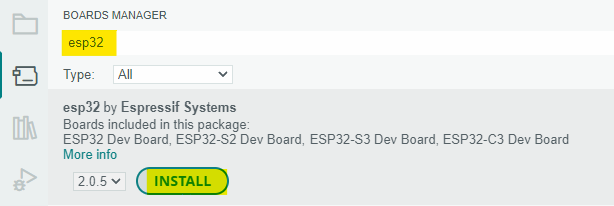
Nach einem Klick auf „OK“ lädt die IDE die Paketliste. Öffne dann den Boardverwalter (Werkzeuge/Board/Boardverwalter, Strg+Umschalt+B, oder das Board-Symbol links), suche nach „esp32“ (Espressif Systems) bzw. „esp8266“ (ESP8266 Community) und klicke auf „Installieren“:
Bibliotheken werden ähnlich installiert: über den Bibliotheksverwalter (Werkzeuge/Bibliotheken verwalten, Strg+Umschalt+I). Für die Programme dieses Artikels brauchst Du keine; Sensoren und Anzeigen in späteren Artikeln dagegen schon. Wer ein Test- oder Prüfsystem für andere einrichtet, notiert sich die Versionen von IDE, Board-Paket und Bibliotheken. Dann lässt sich die Umgebung später genau so wieder aufbauen.
Schritt 2: USB-Treiber installieren und den Port finden
Der Rechner spricht mit dem Board über eine serielle Schnittstelle, die per USB „getunnelt“ wird. Auf den meisten Boards sitzt dafür ein USB-Seriell-Wandler (USB-to-UART bridge). Unter Windows bekommt das Board einen COM-Port (COM3, COM4, …), unter Linux heißt er z. B. /dev/ttyUSB0, unter macOS /dev/cu.usbserial-…. Die Nummer hängt davon ab, welche Geräte schon angeschlossen waren. Am einfachsten findest Du sie, indem Du das Board ab- und wieder ansteckst und beobachtest, welcher Port verschwindet und wieder auftaucht.
In der IDE wählst Du den Port unter Werkzeuge/Port:

Erscheint kein neuer Port, fehlt meist der Treiber für den USB-Seriell-Wandler. Welcher Chip verbaut ist, verrät der Geräte-Manager oder diese PowerShell-Abfrage:
Get-PnpDevice -PresentOnly | Where-Object {($_.PNPDeviceID -like "USB*")} | Format-Table -Property Class, Name, Description, PNPDeviceIDEin paar typische Antworten (gekürzt):
Class Name                                          PNPDeviceID
----- ----                                          -----------
Ports Silicon Labs CP210x USB to UART Bridge (COM7) USB\VID_10C4&PID_EA60\0001
Ports USB-SERIAL CH340 (COM6)                       USB\VID_1A86&PID_7523\6&24E558FB&0&4
Ports USB-Enhanced-SERIAL CH343 (COM3)              USB\VID_1A86&PID_55D3\5735020188
Ports USB Serial Device (COM4)                      USB\VID_303A&PID_1001&MI_00\7&84C9D3C&0&0000
CP210x von Silicon Labs (
VID_10C4) ist am häufigsten; der Treiber ist meist schon im System. Sonst gibt es ihn auf der Treiberseite von Silicon Labs.CH340/CH343 von WCH (
VID_1A86) braucht oft einen eigenen Treiber. Ihn gibt es auf der Seite des Herstellers WCH (DateiCH341SER.EXE).USB Serial Device mit
VID_303Aist die eingebaute USB-Schnittstelle neuerer ESP32-Chips (C3, C6, S3). Sie braucht keinen zusätzlichen Treiber.
Steht das Gerät ohne Eintrag in der Spalte „Class“ in der Liste, ist der Chip erkannt, aber der Treiber fehlt. Nach dem Herunterladen und Entpacken wählst Du im Geräte-Manager das unbekannte Gerät, dann „Treiber aktualisieren“ und „Auf meinem Computer nach Treibern suchen“ mit dem Pfad zum entpackten Treiber:

Taucht gar nichts auf, ist oft das USB-Kabel schuld: Manche Kabel sind reine Ladekabel ohne Datenleitungen.
Das ESP32-C6 DevKit hat zwei USB-Buchsen:
Die Buchse mit der Aufschrift UART (bei manchen Boards COM) führt zu einem USB-Seriell-Wandler (je nach Hersteller CH343 oder CP2102). Darüber laufen Hochladen und serieller Monitor ohne weitere Einstellung. Für den Einstieg nimmst Du diese Buchse.
Die Buchse mit der Aufschrift USB führt direkt an die eingebaute USB-Schnittstelle des Chips (GPIO12/13,
VID_303A). Sie dient auch als eingebauter Debugger (USB-JTAG). Hochladen klappt auch hier; Ausgaben mitSerial.print()kommen aber nur an, wenn unterWerkzeugedie Einstellung „USB CDC On Boot: Enabled“ gewählt ist.
Sind beide Buchsen eingesteckt, erscheinen zwei Ports. Nimm den Port, der zur Buchse gehört, über die Du hochladen willst.
Schritt 3: Das richtige Board wählen
Der häufigste Fehler beim Hochladen ist ein falsch gewähltes Board oder ein falscher Port. Tauchen Fehler auf, prüfst Du immer zuerst diese beiden Einstellungen. Das Board wählst Du unter Werkzeuge/Board. Dort sind die Boards nach Paketen gruppiert:

Wähle Werkzeuge/Board/esp32/ESP32C6 Dev Module. Auf dem Modul steht „ESP32-C6-WROOM-1“. Die übrigen Einstellungen unter Werkzeuge kannst Du lassen. Wichtig ist nur „USB CDC On Boot“, wenn Du über die Buchse „USB“ arbeitest (siehe Schritt 2).
Auf dem Board sitzt eine RGB-LED (ein WS2812-Baustein) an GPIO8. Sie ist eine „intelligente“ LED mit eigenem Datenprotokoll und lässt sich nicht mit digitalWrite() schalten, sondern nur mit rgbLedWrite(). Für unsere Programme nutzen wir deshalb eine externe LED.


Damit ist alles startbereit für das erste Programm – in der Arduino-Welt heißt es Sketch.
Schritt 4: So ist ein Arduino-Programm aufgebaut
Ein Sketch besteht im Kern aus drei Teilen, die Du selbst schreibst:
Ganz oben steht die Liste der Ein- und Ausgabeelemente: Konstanten, die festhalten, an welchem Pin welches Bauteil hängt. Ändert sich die Verdrahtung oder das Board, änderst Du nur diese Liste.
Die Funktion
setup()wird nach dem Einschalten oder einem Reset genau einmal ausgeführt. Hier legst Du z. B. fest, welcher Pin Eingang und welcher Ausgang ist.Die Funktion
loop()wird danach immer wieder aufgerufen, solange das Board läuft. Hier steht die eigentliche Programmlogik.
Was Du nicht siehst: Vor setup() richtet eine verborgene Funktion init() den Mikrocontroller ein (Takt, Timer für delay() und millis()), und die Dauerschleife, die loop() aufruft, steckt in einer verborgenen main()-Funktion. Das Aktivitätsdiagramm zeigt den Ablauf:

Ein Mikrocontroller-Programm endet also nicht von selbst: Es läuft, bis die Spannung weg ist oder jemand Reset drückt. Danach beginnt alles wieder von vorn.
Schritt 5: Die LED blinken lassen
Als erstes Programm lassen wir eine LED blinken. Wir nutzen dafür bei allen Boards eine externe LED (LED 1) mit einem Vorwiderstand von etwa 220 Ω gegen GND. Die eingebauten LEDs sind von Board zu Board zu verschieden: Das DevKit V4 hat keine, beim ESP32-C6 ist es eine RGB-LED mit eigenem Protokoll. Die Anode (langes Bein) zeigt zum Mikrocontroller-Pin, die Kathode (kurzes Bein, abgeflachte Seite) über den Widerstand bzw. direkt zu GND. Wie man den Vorwiderstand berechnet, steht im Artikel Digitale Ausgänge. Den Taster stecken wir schon mit, er kommt in Schritt 7 dran.

Die Fritzing-Datei zum Nachbauen: mcu-erste-schritte-steckbrett-esp32c6.fzz


Das Programm legt in setup() den LED-Pin als Ausgang fest. In loop() schaltet es die LED mit digitalWrite() ein (HIGH: der Pin liefert 3,3 V bzw. beim Uno 5 V) und wieder aus (LOW: der Pin liegt auf 0 V). Dazwischen hält delay() das Programm für die angegebene Zahl von Millisekunden an:
LED 1 liegt an GPIO4 und wird über einen Vorwiderstand gegen GND geschaltet. Die Pins arbeiten mit 3,3 V.
//-------------------------------------------------------------------------------------
// Liste der Ein- und Ausgabeelemente
// Board: ESP32-C6 Dev Kit N8-M
//-------------------------------------------------------------------------------------
// Datentyp | Name der Variable   | Anschlusspin      | Name, Verhalten
const int     LED1_PIN            = 4;                // LED 1, active HIGH (strapping pin, ok as output)

void setup() {
  pinMode(LED1_PIN, OUTPUT);          // Pin der LED als Ausgang festlegen
}

void loop() {
  digitalWrite(LED1_PIN, HIGH);       // LED an: Pin liegt auf 3,3 V (Uno: 5 V)
  delay(200);                         // 200 ms warten
  digitalWrite(LED1_PIN, LOW);        // LED aus: Pin liegt auf 0 V
  delay(800);                         // 800 ms warten
}Die Listen der Ein- und Ausgabeelemente für weitere Boards (ESP32 Dev Kit V1/V2, WeMos-Board mit OLED) stehen im Artikel Pinbelegung der Mikrocontroller-Boards.
Kopiere das Programm für Dein Board in die IDE und klicke auf „Hochladen“ (Pfeil nach rechts, Strg+U). Die IDE übersetzt erst (das allein geht auch mit dem Haken „Überprüfen“, Strg+R) und lädt dann hoch. Erscheint unten „Hochladen abgeschlossen“ (bzw. „Hard resetting via RTS pin…“ bei den ESP-Boards), leuchtet die LED einmal pro Sekunde kurz auf: 200 ms an, 800 ms aus.
Schritt 6: HIGH-aktiv oder LOW-aktiv?
Unsere LED hängt zwischen Pin und GND. Sie leuchtet, wenn der Pin HIGH ist, weil dann eine Spannung über LED und Widerstand anliegt. Man nennt sie HIGH-aktiv. Hängt eine LED dagegen zwischen der Versorgungsspannung (3,3 V bzw. 5 V) und dem Pin, leuchtet sie gerade bei LOW: Dann liegt auf der einen Seite die Versorgungsspannung, auf der anderen 0 V. Bei HIGH haben beide Seiten dasselbe Potenzial, es fließt kein Strom. Diese LED ist LOW-aktiv. Dasselbe Programm erzeugt an einer LOW-aktiven LED also das umgekehrte Muster: 200 ms aus, 800 ms an.
Damit Programme auf allen Boards gleich funktionieren, steht in unseren Listen für LEDs, deren Pegel vom Board abhängt, eine Konstante …_ON mit dem Pegel, der die LED einschaltet. Der Code schaltet dann nicht mit HIGH/LOW, sondern so:
digitalWrite(LED_PWM1_PIN, LED_PWM1_ON);    // LED an – egal ob HIGH- oder LOW-aktiv
digitalWrite(LED_PWM1_PIN, !LED_PWM1_ON);   // LED aus
Beim ESP32-C6 sind alle LEDs unserer Standardbelegung HIGH-aktiv, LED_PWM1_ON ist HIGH. Die RGB-LED an GPIO8 ist ein Sonderfall: Sie bekommt ihre Farbe als Datentelegramm, z. B. rgbLedWrite(8, 0, 0, 40); für ein schwaches Blau.


Mehr zu LEDs an Ausgängen, Vorwiderständen und Strömen steht im Artikel Digitale Ausgänge.
Schritt 7: Einen Taster einlesen
Jetzt soll das Programm auf einen Taster reagieren. Ein digitaler Eingang unterscheidet nur zwei Zustände: HIGH und LOW. Ein offener Taster liefert aber gar kein Signal – der Eingang würde „in der Luft hängen“ (floating) und zufällig mal HIGH, mal LOW lesen. Deshalb schaltet pinMode(BUTTON1_PIN, INPUT_PULLUP); im Mikrocontroller einen Pull-up-Widerstand (einige 10 kΩ) zwischen Eingang und Versorgungsspannung zu:
Taster offen: Der Pull-up-Widerstand zieht den Eingang auf
HIGH.Taster gedrückt: Der Taster verbindet den Eingang mit GND,
digitalRead()liefertLOW.
Der Taster ist also LOW-aktiv: gedrückt heißt LOW. Weil der Widerstand eingebaut ist, brauchst Du außer dem Taster kein weiteres Bauteil. Das Programm blinkt langsam, solange der Taster offen ist, und schnell, solange er gedrückt ist. Zusätzlich gibt es über den seriellen Monitor aus, was es gerade tut:
Taster 1 liegt an GPIO1, LED 1 an GPIO4. Die Pins arbeiten mit 3,3 V. GPIO4 ist ein Strapping-Pin (wird beim Start gelesen), als Ausgang mit LED gegen GND ist er unkritisch.
//-------------------------------------------------------------------------------------
// Liste der Ein- und Ausgabeelemente
// Board: ESP32-C6 Dev Kit N8-M
//-------------------------------------------------------------------------------------
// Datentyp | Name der Variable   | Anschlusspin      | Name, Verhalten
const int     BUTTON1_PIN         = 1;                // Button 1, active LOW, INPUT_PULLUP
const int     LED1_PIN            = 4;                // LED 1, active HIGH (strapping pin, ok as output)

void setup() {
  Serial.begin(115200);                 // serieller Monitor mit 115200 Baud
  pinMode(BUTTON1_PIN, INPUT_PULLUP);   // interner Pull-up: nicht gedrückt = HIGH
  pinMode(LED1_PIN, OUTPUT);
}

void loop() {
  int pauseMs;                          // Länge der Pause in Millisekunden

  if (digitalRead(BUTTON1_PIN) == LOW) {  // Taster gedrückt: Eingang mit GND verbunden
    pauseMs = 200;                      // schnell blinken
    Serial.println("Taster gedrückt: schnelles Blinken");
  } else {
    pauseMs = 1200;                     // langsam blinken
    Serial.println("Taster nicht gedrückt: langsames Blinken");
  }

  digitalWrite(LED1_PIN, HIGH);         // kurz aufleuchten
  delay(200);
  digitalWrite(LED1_PIN, LOW);
  delay(pauseMs);                       // Pause je nach Taster
}Die Listen der Ein- und Ausgabeelemente für weitere Boards (ESP32 Dev Kit V1/V2, WeMos-Board mit OLED) stehen im Artikel Pinbelegung der Mikrocontroller-Boards.
Öffne nach dem Hochladen den seriellen Monitor (Werkzeuge/Serieller Monitor, Strg+Umschalt+M) und stelle unten rechts 115200 Baud ein – denselben Wert wie in Serial.begin(115200). Bei einem anderen Wert erscheinen nur wirre Zeichen.
Kommen im seriellen Monitor keine Meldungen an, obwohl die LED blinkt, steckt das Kabel vermutlich in der Buchse „USB“. Dann entweder die Buchse „UART“ nehmen oder „USB CDC On Boot: Enabled“ wählen und neu hochladen.

Wie man Taster mit externen Pull-up- und Pull-down-Widerständen anschließt und warum Taster „prellen“, steht im Artikel Digitale Eingänge.
Schritt 8: Wenn das Hochladen nicht klappt
Die meisten Probleme in den ersten Stunden haben mit dem Hochladen zu tun. Die Meldungen im Ausgabefenster unten in der IDE helfen bei der Suche:
| Beobachtung | wahrscheinliche Ursache | Abhilfe |
|---|---|---|
Unter Werkzeuge/Port ist kein Port wählbar |
Treiber fehlt oder Kabel ist ein reines Ladekabel | Treiber für CP210x/CH340 installieren (Schritt 2), anderes Kabel testen |
| „Failed to connect …: No serial data received“ bzw. „Wrong boot mode detected“ (ESP) | Board springt nicht automatisch in den Programmiermodus | BOOT-Taster (NodeMCU: FLASH) gedrückt halten, bis „Connecting…“ erscheint, dann loslassen |
| „This chip is ESP32-C6, not ESP32“ o. Ä. | falsches Board gewählt | Board passend zur Aufschrift auf dem Modul wählen (Schritt 3) |
| „avrdude: stk500_recv(): programmer is not responding“ (Uno) | falscher Port oder falsches Board | Port und Board prüfen, Board ab- und anstecken |
| „Access denied“ bzw. „Port busy“ | ein anderes Programm (zweite IDE, Terminal) nutzt den Port | anderes Programm schließen, Board neu anstecken |
| Programm läuft, aber der serielle Monitor bleibt leer (ESP32-C6) | Kabel in der Buchse „USB“, „USB CDC On Boot“ ist aus | Buchse „UART“ nehmen oder „USB CDC On Boot: Enabled“ wählen |
| Serieller Monitor zeigt wirre Zeichen | Baudrate im Monitor passt nicht zu Serial.begin() |
gleiche Baudrate einstellen (hier 115200) |
| Board startet nach dem Hochladen nicht oder hängt beim Start | ein Strapping-Pin wird beim Start von außen auf den falschen Pegel gezogen (z. B. FLASH-Taster gedrückt, Bauteil an GPIO0/2/15) | beim Einschalten keine Taster drücken; Belegung mit der Pinbelegung der Boards vergleichen |
Hilft das alles nicht, schaltest Du unter Datei/Einstellungen die „Ausführliche Ausgabe während Kompilierung und Hochladen“ ein. Dann zeigt die IDE jeden Schritt mit allen Befehlen an.
Unter der Haube: Wo steckt die versteckte main()-Funktion?
Für alle, die es genau wissen wollen: Wer C oder C++ kennt, vermisst in einem Sketch die Funktion main(), mit der jedes C-Programm beginnt. Es gibt sie – sie steckt im Arduino-Core des Board-Pakets. Bei der Arduino-IDE 2.x liegen die Board-Pakete unter Windows im Benutzerordner, für den Uno z. B. hier:
C:\Users\<Name>\AppData\Local\Arduino15\packages\arduino\hardware\avr\1.8.6\cores\arduino\main.cppIn dieser Datei steht die main()-Funktion. Sie ruft init(), setup() und in einer Endlosschleife (for (;;)) immer wieder loop() auf – genau den Ablauf aus dem Aktivitätsdiagramm in Schritt 4:
int main(void)
{
    init();

    initVariant();

#if defined(USBCON)
    USBDevice.attach();
#endif

    setup();

    for (;;) {
        loop();
        if (serialEventRun) serialEventRun();
    }

    return 0;
}
Bei den ESP32-Boards ist das Gerüst etwas aufwendiger, weil dort ein kleines Echtzeitbetriebssystem (FreeRTOS) läuft. In …\packages\esp32\hardware\esp32\<Version>\cores\esp32\main.cpp startet app_main() eine Aufgabe (Task) loopTask, die einmal setup() und dann in einer Endlosschleife loop() aufruft. Der Grundaufbau ist also derselbe. Was beim Übersetzen aus dem Sketch, dem Core und main.cpp wird, zeigt der Artikel Vom Sketch zur Firmware.
Wie geht es weiter?
Im nächsten Artikel geht es um digitale Ausgänge: mehrere LEDs, Vorwiderstände und Ströme. Danach folgen digitale Eingänge mit externen Pull-up- und Pull-down-Widerständen. Welche Pins der Boards Du gefahrlos verwenden kannst, steht in der Pinbelegung der Boards. Zum Üben gibt es die Übungsaufgaben zu den ersten Schritten mit dem Mikrocontroller.
Leitfragen
- Was bringt ein Board-Paket mit, und wie installierst Du es für ein ESP32-Board?
Ein Board-Paket enthält die Toolchain für den Chip: Compiler, Arduino-Core und Hochladewerkzeug. Für ESP32-Boards trägst Du die Boardverwalter-URL von Espressif in den Einstellungen ein und installierst dann im Boardverwalter das Paket „esp32“. siehe Abschnitt „Schritt 1“
- Woran erkennst Du, dass der Treiber für den USB-Seriell-Wandler fehlt, und wie findest Du den richtigen?
Beim Anstecken erscheint unter Werkzeuge/Port kein neuer Port, im Geräte-Manager steht ein Gerät ohne Klasse. Die Kennung (z. B. VID_10C4 für CP210x, VID_1A86 für CH340) verrät den Chip, dessen Treiber Du beim Hersteller lädst. siehe Abschnitt „Schritt 2“
- Was unterscheidet
setup()undloop()?
setup() läuft nach dem Einschalten oder einem Reset genau einmal und richtet z. B. die Pins ein. loop() wird danach von der verborgenen main()-Funktion immer wieder aufgerufen und enthält die Programmlogik. siehe Abschnitt „Schritt 4“
- Wann ist eine LED LOW-aktiv, und was bedeutet das für das Programm?
Eine LED zwischen Versorgungsspannung und Pin leuchtet, wenn der Pin LOW ist. Das Programm muss sie also mit LOW einschalten – oder mit einer Konstanten wie LED_PWM1_ON, die den Einschaltpegel je Board festhält. siehe Abschnitt „Schritt 6“
- Warum liefert ein mit
INPUT_PULLUPeingelesener Taster beim DrückenLOW?
Der interne Pull-up-Widerstand zieht den offenen Eingang auf HIGH. Der gedrückte Taster verbindet den Eingang mit GND, deshalb liest digitalRead() dann LOW. siehe Abschnitt „Schritt 7“
- Das Hochladen auf ein ESP32-Board bricht mit „Failed to connect“ ab. Was kannst Du tun?
Prüfe zuerst Board und Port. Springt das Board nicht von selbst in den Programmiermodus, hältst Du den BOOT-Taster gedrückt, bis „Connecting…“ erscheint. Hilft das nicht, Kabel und Treiber prüfen. siehe Abschnitt „Schritt 8“
Links und weitere Informationen
als Nachschlagewerk: Arduino-Sprachreferenz mit allen Befehlen wie
pinMode(),digitalWrite()unddelay()für den Einstieg in die IDE: Dokumentation der Arduino-IDE 2
für ESP32 und ESP32-C6: Dokumentation des Arduino-Cores von Espressif mit Installationsanleitung und Board-Übersicht
für den ESP8266: Dokumentation des ESP8266-Arduino-Cores
als Primärquelle: Datenblätter und technische Referenzen der Chips bei Espressif
Hinweis zur Nachnutzung als Open Educational Resource (OER)
Dieser Artikel und seine Texte, Bilder, Grafiken, Code und sonstiger Inhalt sind - sofern nicht anders angegeben - lizenziert unter CC BY 4.0. Nennung gemäß TULLU-Regel bitte wie folgt: “Erste Schritte mit dem Mikrocontroller: Entwicklungsumgebung, Board, Blink und Taster” von oer-informatik.de (H. Stein), Lizenz: CC BY 4.0. Der Artikel wurde unter https://oer-informatik.de/mcu-erste-schritte veröffentlicht, die Quelltexte sind in weiterverarbeitbarer Form verfügbar im Repository unter https://gitlab.com/oer-informatik/mcu/arduino-esp. Erstellt mit KI-Assistenz; von mir umfassend redaktionell überarbeitet, geprüft und freigegeben. Stand: 10.11.2026.
[Kommentare zum Artikel lesen, schreiben] / [Artikel teilen] / [gitlab-Issue zum Artikel schreiben]