Erklärvideo und Screencast: Bedienung und Wartung in zwei Minuten zeigen
https://bildung.social/@oerinformatik/
https://oer-informatik.de/erklaervideo
Erklärvideo, Screencast, Handyvideo, Storyboard, Kernbotschaft, Zielgruppe, Videoschnitt, Untertitel, Barrierefreiheit, Recht am eigenen Bild, Versionierung, Wartungsanleitung
basis
IT LF 10d
tl/dr; (ca. 10 min Lesezeit): Ein gutes Erklärvideo zeigt in ein bis zwei Minuten genau einen Handgriff an einem Gerät oder in einer Software, so dass Kolleg*innen ihn danach selbst ausführen können. Der Artikel führt Dich durch die sieben Schritte: Zielgruppe und Kernbotschaft klären, Storyboard schreiben, als Screencast oder Handyvideo aufnehmen, schneiden, untertiteln, Rechte an Bild und Ton prüfen und das Video versioniert neben der schriftlichen Anleitung ablegen [AI-Assisted]. (Zuletzt geändert am 24.11.2026)
Voraussetzungen: Präsentieren: Kernbotschaft (hilfreich: Kurzanleitung schreiben) · Weiter: Schulung planen · Vertiefung: Technische Dokumentation, Recht am eigenen Bild
Schon fit in diesem Thema? Nutze die Kann-Liste und die Leitfragen unter dem Artikel als Checkliste, ob Du die relevanten Kompetenzen bereits hast. Zum Üben gibt es die Aufgaben 1.1, 1.2 und 1.3 im Aufgabenpool.
Als Ersteller*in eines Erklärvideos kann ich nach Durchlesen des Artikels…
… Zielgruppe, Vorwissen und Kernbotschaft eines Erklärvideos von ein bis zwei Minuten festlegen. it.erklaervideo-zielgruppe.klaeren
… ein Storyboard mit Szenen, Bildinhalt, Sprechtext, Einblendungen und Dauer erstellen. it.erklaervideo-storyboard.erstellen
… begründet zwischen Screencast und Handyvideo wählen und die Aufnahme vorbereiten. it.erklaervideo-aufnahme.planen
… ein Video auf die Kernbotschaft kürzen und wichtige Stellen hervorheben. it.erklaervideo.schneiden
… Untertitel ergänzen und ein Video so gestalten, dass es auch ohne Ton und mit eingeschränktem Sehvermögen verständlich bleibt. it.erklaervideo-barrierefreiheit.umsetzen
… die Rechte an Bild und Ton prüfen und vertrauliche Inhalte aus Aufnahmen fernhalten. it.erklaervideo-rechte.pruefen
… ein Video mit Versionsnummer neben der schriftlichen Anleitung ablegen und bei Änderungen nachführen. it.erklaervideo-ablage.versionieren
Bei den HaWeSt Werken sitzt in jedem Pumpwerk ein kleines Edge-Gerät, das Füllstände und Pumpenlaufzeiten sammelt und an die Leitwarte weitergibt. Hängt es sich auf, soll das Team von Britta Kleinekathöfer es selbst neu starten können – Fachleute für Abwassertechnik, keine IT-Profis. Eine zwölfseitige Anleitung liest im Pumpwerk niemand gern; ein zweiminütiges Video auf dem Diensthandy dagegen schon. Damit es wirklich hilft, gehst Du in sieben Schritten vor.

Zielgruppe und Kernbotschaft: Wer schaut, und was soll danach klappen?
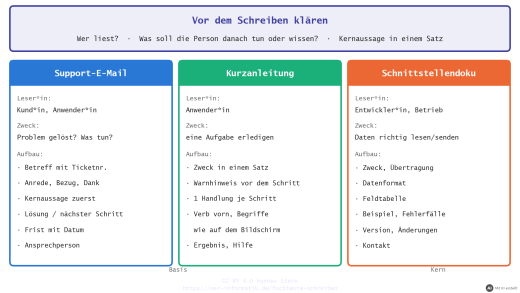
Bevor Du eine Kamera anfasst, klärst Du drei Fragen:
Wer schaut zu? Welches Vorwissen hat die Person, welche Begriffe kennt sie, wo schaut sie das Video (im Büro, im lauten Pumpwerk, unterwegs auf dem Handy)?
Was soll sie danach tun können? Genau eine Handlung, zum Beispiel „Edge-Gerät nach Störung neu starten“. Das ist die Kernbotschaft – wie bei einer Präsentation in einem Satz.
Was gehört nicht hinein? Hintergrundwissen, Sonderfälle und Fehlersuche stehen in der schriftlichen Anleitung.
Eine Kernbotschaft je Video, ein bis zwei Minuten lang: Mehrere Handgriffe werden mehrere kurze Videos, die man einzeln wiederfindet.
Storyboard: erst planen, dann filmen
Das Storyboard ist der Drehplan. Je Szene hältst Du fest: Zeitfenster, Art der Aufnahme, was im Bild zu sehen ist, welche Einblendung (Pfeil, Beschriftung, Zoom) hilft und welcher Sprechtext dazu gesprochen wird.

Drei Regeln helfen beim Schreiben:
Sprechtext zuerst ausformulieren und laut lesen. Gesprochen schafft man etwa 120 bis 140 Wörter je Minute; für zwei Minuten reichen also rund 250 Wörter.
Eine Handlung je Satz, Verb vorn, Begriffe genau so, wie sie auf dem Gerät oder Bildschirm stehen („klicke auf ‚Neustart‘“).
Anfang und Ende festlegen: Am Anfang steht, was das Video zeigt; am Ende, woran man den Erfolg erkennt und wo die schriftliche Anleitung liegt.
Aufnahme: Screencast oder Handyvideo?
Ein Screencast nimmt den Bildschirm samt Mauszeiger auf, ein Handyvideo zeigt Hände am realen Gerät. Bei Wartungsaufgaben brauchst Du oft beides.
| Merkmal | Screencast | Handyvideo |
|---|---|---|
| zeigt | Bedienung einer Software oder Weboberfläche | Handgriffe am Gerät: Stecker, LEDs, Schalter |
| Werkzeuge (Beispiele) | OBS Studio, Bildschirmaufnahme des Betriebssystems | Smartphone-Kamera, möglichst mit Halterung |
| vorbereiten | Testsystem, Benachrichtigungen aus, Schrift vergrößern, nur das nötige Fenster | gutes Licht, ruhiger Hintergrund, Stativ, Querformat |
| Ton | externes Headset statt Laptop-Mikrofon | leiser Ort; Sprechtext lieber später einsprechen |
Nimm lieber in kurzen Abschnitten je Szene auf als in einem langen Durchlauf: Ein Versprecher kostet dann nur eine Szene. Bei Aufnahmen am echten Gerät gilt dieselbe Vorsicht wie bei jeder Arbeit daran: Ein Neustart „nur fürs Video“ ist in einer kritischen Anlage mit der Leitwarte abzusprechen.
Schnitt: kürzen und hervorheben
Ein freies Schnittprogramm wie Shotcut oder Kdenlive genügt. Im Schnitt
entfernst Du Pausen, Ladezeiten und Versprecher,
hebst Du Wichtiges hervor: Zoom auf das Bedienelement, Pfeil auf die LED, markierter Mausklick,
legst Du den Sprechtext unter das Bild, falls Du ihn getrennt aufgenommen hast,
exportierst Du in ein verbreitetes Format, etwa MP4 mit H.264 in Full HD; das spielt nahezu jedes Gerät ab.
Hintergrundmusik brauchst Du in einem Wartungsvideo nicht. Sie lenkt ab und bringt nur Lizenzfragen mit.
Untertitel und Barrierefreiheit
Im Pumpwerk ist es laut, im Großraumbüro soll es leise sein, und manche Kolleg*innen hören schlecht. Untertitel machen das Video in allen Fällen nutzbar. Viele Programme erzeugen sie automatisch aus dem Ton; prüfe und korrigiere sie aber, besonders bei Fachbegriffen. Als Datei eignen sich die verbreiteten Formate SRT oder WebVTT.
Daneben gilt:
Wichtige Informationen nicht nur zeigen, sondern auch sagen („Die LED blinkt rot“ statt „Wie Ihr hier seht…“), damit das Video auch mit eingeschränktem Sehvermögen verständlich ist.
Gut lesbare Einblendungen: große Schrift, hoher Kontrast, lange genug stehen lassen; Farbe nie als einziges Merkmal (zusätzlich „blinkt“ oder „leuchtet dauerhaft“).
Die schriftliche Anleitung ist zugleich die Textalternative für alle, die kein Video schauen können oder wollen.
Für öffentliche Stellen schreiben die BITV 2.0 und die dort verwiesenen Anforderungen (WCAG) Untertitel für aufgezeichnete Videos vor; für interne Videos sind sie eine gute Richtschnur. Mehr zu Hilfsmitteln steht im Artikel Barrierefreier Arbeitsplatz.
Rechte an Bild und Ton prüfen
Auch ein internes Video kann Rechte verletzen oder Geheimnisse verraten. Prüfe vor der Freigabe:
Personen im Bild oder Ton: Für erkennbare Kolleg*innen brauchst Du eine Einwilligung (Recht am eigenen Bild, § 22 KUG); bei Beschäftigten am besten schriftlich, freiwillig und widerrufbar. Einfacher: nur Hände zeigen. Details im Artikel Urheberrecht und Recht am eigenen Bild.
Fremde Werke: Musik, Bilder oder Icons nur mit passender Lizenz und Lizenzangabe (Creative Commons).
Bildschirminhalt: keine Kundendaten, Passwörter, Zugangsdaten, IP-Adressen oder Netzpläne; keine aufpoppenden Chatnachrichten. In einer kritischen Infrastruktur wie dem Fernwirknetz der HaWeSt Werke ist das Pflicht. Nimm deshalb mit Testdaten auf und prüfe das fertige Video Bild für Bild an den kritischen Stellen.
Ablage und Versionierung neben der Anleitung
Ein Video ist Teil der technischen Dokumentation und wird genauso verwaltet:
Ablage am selben Ort wie die schriftliche Anleitung (Wartungsordner, Dokumentenablage, Wiki), nicht auf einem privaten Handy.
Sprechender Dateiname mit Version, zum Beispiel
pw-edge-neustart_v1.0_2026-11.mp4, und dieselbe Versionsnummer wie die AnleitungPW-EDGE-03.Gegenseitige Verweise: Im Abspann steht, wo die Anleitung liegt; in der Anleitung steht der Link zum Video, gern zusätzlich als QR-Code am Schaltschrank.
Änderungen nachführen: Bekommt das Edge-Gerät eine neue Firmware mit geänderter Oberfläche, prüfst Du Video und Anleitung gemeinsam. Veraltete Fassungen kommen ins Archiv, damit niemand nach einer alten Anleitung arbeitet.
Große Videodateien gehören nicht in ein normales Git-Repository; dort reicht ein Verweis auf den Ablageort.
Typische Fehler
| Fehler | Folge | Besser |
|---|---|---|
| Ohne Storyboard drauflos filmen | lange, sprunghafte Aufnahme, viel Nacharbeit | Szenen und Sprechtext vorher festlegen |
| Mehrere Handgriffe in einem Video | zu lang, Gesuchtes schwer zu finden | eine Kernbotschaft je Video, ein bis zwei Minuten |
| Video ersetzt die Anleitung | keine Textalternative, Sonderfälle fehlen | Video ergänzt die schriftliche Anleitung |
| Automatische Untertitel ungeprüft | falsche Fachbegriffe, Missverständnisse | Untertitel korrigieren |
| Echtsystem mit Benachrichtigungen aufgenommen | Daten, Passwörter oder Chats im Bild | Testsystem, Benachrichtigungen aus, Endkontrolle |
| Video einmal erstellt, nie gepflegt | Video zeigt alte Oberfläche | Version, gemeinsame Pflege mit der Anleitung |
Leitfragen
- Woran erkennst Du ein gelungenes Erklärvideo?
Die Zielgruppe kann den gezeigten Handgriff danach selbst ausführen; das Video zeigt genau eine Kernbotschaft in ein bis zwei Minuten. siehe Abschnitt „Zielgruppe und Kernbotschaft“
- Was hältst Du in einem Storyboard je Szene fest?
Zeitfenster, Art der Aufnahme, Bildinhalt, Einblendung und Sprechtext. siehe Abschnitt „Storyboard“
- Wann nimmst Du einen Screencast auf, wann ein Handyvideo?
Screencast für Bedienschritte in Software oder Weboberfläche, Handyvideo für Handgriffe am realen Gerät; bei Wartungsaufgaben oft beides. siehe Abschnitt „Aufnahme“
- Was erledigst Du im Schnitt?
Pausen und Versprecher entfernen, Wichtiges mit Zoom, Pfeil oder markiertem Klick hervorheben, Sprechtext anlegen und in ein verbreitetes Format wie MP4 exportieren. siehe Abschnitt „Schnitt“
- Wie machst Du ein Erklärvideo barrierearm?
Geprüfte Untertitel, wichtige Informationen auch aussprechen, gut lesbare Einblendungen, Farbe nie als einziges Merkmal, schriftliche Anleitung als Textalternative. siehe Abschnitt „Untertitel und Barrierefreiheit“
- Welche Rechte und Inhalte prüfst Du vor der Freigabe?
Einwilligung erkennbarer Personen, Lizenzen für Musik und Bilder sowie den Bildschirminhalt auf Kundendaten, Passwörter, IP-Adressen und Benachrichtigungen. siehe Abschnitt „Rechte an Bild und Ton prüfen“
- Wie stellst Du sicher, dass Video und Anleitung zusammenpassen?
Gleicher Ablageort, gleiche Versionsnummer, gegenseitige Verweise und gemeinsame Prüfung bei jeder Änderung an Gerät oder Software. siehe Abschnitt „Ablage und Versionierung“
Links und weitere Informationen
Softwaredokumentation: Kurzanleitung, Technische Dokumentation
Urheberrecht und Recht am eigenen Bild, Barrierefreier Arbeitsplatz
OBS Studio (freie Software für Bildschirmaufnahmen), Shotcut und Kdenlive (freie Schnittprogramme)
Weiter: Schulung planen · Vertiefung: Technische Dokumentation, Recht am eigenen Bild
Hinweis zur Nachnutzung als Open Educational Resource (OER)
Dieser Artikel und seine Texte, Bilder, Grafiken, Code und sonstiger Inhalt sind - sofern nicht anders angegeben - lizenziert unter CC BY 4.0. Nennung gemäß TULLU-Regel bitte wie folgt: “Erklärvideo und Screencast: Bedienung und Wartung in zwei Minuten zeigen” von oer-informatik.de (H. Stein), Lizenz: CC BY 4.0. Der Artikel wurde unter https://oer-informatik.de/erklaervideo veröffentlicht, die Quelltexte sind in weiterverarbeitbarer Form (aktueller Stand) zum Download verfügbar unter https://oer-informatik.gitlab.io/methoden/fachmethoden/. Erstellt mit KI-Assistenz; von mir umfassend redaktionell überarbeitet, geprüft und freigegeben. Stand: 24.11.2026.
[Kommentare zum Artikel lesen, schreiben] / [Artikel teilen]