Admin-Konten, Fernzugänge und Identity- and Access-Management: Zugänge im Betrieb organisieren
https://bildung.social/@oerinformatik/
https://oer-informatik.de/passwort-mfa-profil
Gruppenrichtlinie, Kennwortrichtlinie, Biometrie, Passkey, Anmeldeverfahren, Admin-Konto, Notfallkonto, Sprungserver, Zero Trust, Identity- and Access-Management, Joiner Mover Leaver, Rezertifizierung
profil
IT LF 9, IT LF 11b, IT LF 11d, IT LF 11, IT LF 13
tl/dr; (ca. 16 min Lesezeit): Für Systemintegration und Systemmanagement: Wie Kennwortregeln per Gruppenrichtlinie gelten, wie Du Biometrie und Passkeys einschätzt und ein Anmeldeverfahren begründet auswählst. Dazu ein Kontenmodell aus Standard-, Admin- und Notfallkonto, abgesicherte Fernzugänge für Administration und Dienstleister, der Lebenszyklus einer Identität im Identity- and Access-Management und Vorkehrungen, damit Zutritt und Anmeldung bei einer Störung nicht den Betrieb lahmlegen [AI-Assisted]. (Zuletzt geändert am 26.11.2026)
Voraussetzungen: Anmeldung, Passwortrichtlinien und Netzzugang (Kern), VPN · Weiter: Systeme härten · Vertiefung: Zero Trust und ZTNA an Industrienetzen
Schon fit in diesem Thema? Nutze die Kann-Liste und die Leitfragen unter dem Artikel als Checkliste, ob Du die relevanten Kompetenzen bereits hast.
Dieser Artikel baut auf der Kann-Liste des Kernartikels auf.
Als Vertiefung für Systemintegration, IT-System-Management und digitale Vernetzung kann ich nach Durchlesen des Artikels…
… Kennwort- und Kontosperrungsrichtlinien per Gruppenrichtlinie festlegen und bewerten. it.gruppenrichtlinie-kennwort.anwenden
… biometrische Verfahren mit Falschakzeptanzrate, Falschrückweisungsrate und Datenschutz beurteilen. it.biometrie.beurteilen
… Anmeldeverfahren (Passwort, App-basierte MFA, Hardware-Token, Biometrie, Passkey) nach Phishing-Schutz, Kosten, Alltag und Betrieb vergleichen und eine begründete Empfehlung geben. it.anmeldeverfahren.beurteilen
… ein Kontenmodell aus Standard-, Admin- und Notfallkonto entwerfen. it.admin-kontenmodell.entwerfen
… einen abgesicherten Fernzugang für Administration und Dienstleister beschreiben (Sprungserver, Freigabe, Sitzungsprotokoll, Zero Trust). it.admin-fernzugang.beschreiben
… Vorgänge dem Identity- oder Access-Management zuordnen und den Lebenszyklus einer Identität erläutern. it.iam.zuordnen
… Vorkehrungen planen, damit Zutrittssystem und zentrale Anmeldung bei einer Störung nicht den Betrieb lahmlegen. it.ausfallsicherheit-anmeldung.entwerfen
Im Kernartikel ging es darum, wie Passwörter geprüft, Richtlinien formuliert und Geräte am Netz angemeldet werden. Im Betrieb kommen organisatorische Fragen hinzu: Welches Anmeldeverfahren passt zu einer Belegschaft ohne Dienst-Smartphones? Mit welchem Konto arbeitet die Administration? Wie kommt ein Dienstleister kontrolliert an eine Anlage? Und was passiert mit den Rechten, wenn jemand die Abteilung wechselt oder das Unternehmen verlässt?
Die Grafik zeigt das Kontenmodell, das sich durch den Artikel zieht: Eine Person aus der Administration hat für Alltag, Verwaltung und Notfall jeweils ein eigenes Konto.

Zum Üben passen Aufgabe 3.1, Aufgabe 3.2, Aufgabe 3.3, Aufgabe 3.4 und Aufgabe 3.5 der Übungsaufgaben zu Passwörtern, MFA und Zugangskontrolle.
Kennwortrichtlinien per Gruppenrichtlinie
Welche Regeln in eine Passwortrichtlinie gehören, steht im Kernartikel. In Windows-Netzen mit Active Directory werden die Regeln zentral per Gruppenrichtlinie vorgegeben (Computerkonfiguration → Windows-Einstellungen → Sicherheitseinstellungen → Kontorichtlinien). Damit gelten sie sofort für alle Konten der Domäne, und Benutzer*innen können sie nicht umgehen.
| Einstellung | Wirkung |
|---|---|
| Minimale Kennwortlänge | Mindestanzahl Zeichen (klassisch bis 14; in neueren Windows-Versionen lässt sich diese Grenze aufheben) |
| Kennwort muss Komplexitätsvoraussetzungen entsprechen | Zeichen aus mindestens drei von vier Zeichenarten, kein Kontoname und keine Teile des vollständigen Namens im Kennwort |
| Kennwortchronik erzwingen | Anzahl gemerkter alter Kennwörter, die nicht wieder benutzt werden dürfen |
| Maximales Kennwortalter | Kennwort läuft nach dieser Zeit ab (nach heutiger Empfehlung eher nicht setzen bzw. sehr lang) |
| Minimales Kennwortalter | verhindert, dass man das Kennwort sofort mehrfach ändert, um die Chronik zu umgehen |
| Kontosperrungsschwelle, Kontosperrdauer | Sperre nach z. B. 10 Fehlversuchen für z. B. 15 Minuten; bremst Durchprobieren an der Anmeldemaske |
Weitere per Richtlinie umsetzbare Maßnahmen: Bildschirmsperre nach Inaktivität, Anmeldung mit Windows Hello for Business oder Smartcard, abweichende, strengere Regeln für Administrationskonten (feinkörnige Kennwortrichtlinien).
Biometrie
Biometrische Verfahren messen ein Körpermerkmal und vergleichen es mit einem gespeicherten Muster (Template). Sie arbeiten mit Wahrscheinlichkeiten: Die Falschakzeptanzrate (FAR) gibt an, wie oft eine fremde Person fälschlich akzeptiert wird, die Falschrückweisungsrate (FRR), wie oft die berechtigte Person abgewiesen wird. Beide hängen voneinander ab: Wer strenger einstellt, weist öfter auch Berechtigte ab.
| aus Sicht der Nutzenden | Vorteile | Nachteile |
|---|---|---|
| Bedienung | einfach und schnell, nichts merken, nichts mitnehmen | Merkmal wird manchmal nicht erkannt (Verletzung, Handschuhe, Maske, Licht) |
| Bindung an die Person | kann nicht vergessen oder weitergegeben werden | kann nicht geändert werden, wenn es einmal kompromittiert ist |
| Privatsphäre | – | Bedenken wegen Datenschutz und Überwachung; biometrische Daten sind besonders schützenswert (Art. 9 DSGVO) |
Aus Sicht der IT-Abteilung kommen Anschaffungskosten für Sensoren, Einrichtung und Schulung sowie die Frage hinzu, wo die Templates gespeichert werden. Am datenschutzfreundlichsten ist die Speicherung nur auf dem Gerät der Person (z. B. Fingerabdruck auf dem Smartphone, der einen Schlüssel freigibt), nicht in einer zentralen Datenbank.
Passkeys: Anmeldung ohne Passwort
Ein Passkey ersetzt das Passwort durch ein Schlüsselpaar (Standard FIDO2/WebAuthn): Der private Schlüssel bleibt auf dem Gerät der Person (Smartphone, Notebook, Passwortmanager oder Sicherheitsschlüssel), der Dienst speichert nur den öffentlichen Schlüssel. Bei der Anmeldung signiert das Gerät eine Zufallszahl des Dienstes; entsperrt wird es mit Fingerabdruck, Gesicht oder Geräte-PIN. Vorteile: Es gibt nichts, was man sich merken, eintippen oder auf einer gefälschten Seite verraten könnte (der Passkey ist an die echte Adresse gebunden); ein Datenleck beim Dienst liefert nur öffentliche Schlüssel; die Einrichtung ist einfach. Ein Passkey kombiniert Besitz (Gerät) und Inhärenz oder Wissen (Entsperrung) und gilt daher selbst als Mehr-Faktor-Verfahren. Den Ablauf zeigt der Artikel Authentifizierung und Autorisierung und als Sequenzdiagramm die Übung zum Passkey.
Anmeldeverfahren auswählen
Wer ein Verfahren für eine Organisation auswählt, vergleicht die Kandidaten am besten Kriterium für Kriterium, statt nur allgemeine Vor- und Nachteile zu sammeln. Vier Kriterien tragen fast jede Entscheidung:
| Verfahren | Schutz gegen gefälschte Anmeldeseiten | Ausstattung und Kosten | Alltag der Nutzenden | Betrieb und Wiederherstellung |
|---|---|---|---|---|
| nur Passwort | keiner: Wer es eingetippt hat, hat es verraten | nichts zusätzlich | vertraut, aber viele Passwörter zu merken | viele Rücksetzungen über den Support |
| Einmalcode aus Authenticator-App | gering: Der Code lässt sich auf einer Fälschung abfragen und sofort weiterverwenden | Smartphone nötig, bei Dienstgeräten teuer, bei privaten Geräten eine Frage der Zustimmung | ein zusätzlicher Schritt pro Anmeldung | Handywechsel und Verlust brauchen einen geregelten Neueinrichtungsweg |
| FIDO2-Sicherheitsschlüssel | hoch: Die Signatur gilt nur für die echte Adresse | Schlüssel je Person, besser zwei (Ersatz) | einstecken oder antippen; Schlüssel muss dabei sein | Ausgabe und Rücknahme dokumentieren, verlorene Schlüssel sperren |
| Biometrie am Gerät (z. B. Windows Hello) | hoch, weil sie nur einen gerätegebundenen Schlüssel freigibt | passende Kamera bzw. Sensor | sehr bequem | Rückfall-PIN nötig; Merkmal bleibt auf dem Gerät |
| Passkey | hoch: an die Adresse des Dienstes gebunden | meist keine, vorhandene Geräte genügen | kein Passwort mehr | nicht jede Anwendung kann es; Wiederherstellung bei Geräteverlust planen |
Das BSI ordnet Verfahren für den zweiten Faktor ähnlich ein: Am besten schneiden Verfahren ab, die an die Adresse des Dienstes gebunden sind und deshalb nicht auf gefälschten Seiten funktionieren. Welche Spalte am schwersten wiegt, hängt vom Einsatz ab: Für Admin-Zugänge zählt der Phishing-Schutz, für eine große Belegschaft ohne Dienst-Smartphones eher Kosten und Ausstattung.
Getrennte Konten für Verwaltungsaufgaben
Wer mit demselben Konto E-Mails liest, im Web recherchiert und Server verwaltet, macht es Angreifenden leicht: Ein Klick auf einen schädlichen Anhang läuft dann mit vollen Adminrechten. Deshalb trennt ein Kontenmodell die Aufgaben (siehe Grafik oben):
- Standardkonto für den Alltag, ohne Adminrechte, mit dem zweiten Faktor wie bei allen Beschäftigten.
- Persönliches Admin-Konto nur für Verwaltungsaufgaben: kein Postfach, kein Surfen, Anmeldung nur vom Admin-Arbeitsplatz oder über einen Sprungserver, phishing-resistenter zweiter Faktor, jede Anmeldung protokolliert. Jede Person hat ihr eigenes Admin-Konto, damit sich Änderungen zuordnen lassen.
- Notfallkonto (Break Glass) für den Fall, dass Verzeichnisdienst oder MFA-Dienst ausfallen: Zugangsdaten versiegelt hinterlegt, Nutzung nur im Vier-Augen-Prinzip, jede Anmeldung löst einen Alarm aus, danach wird das Passwort neu gesetzt.
Ein geteiltes Admin-Konto für das ganze Team widerspricht diesem Modell: Niemand ist verantwortlich, Rechte lassen sich nicht einzeln entziehen, und beim Austritt einer Person muss das Passwort überall geändert werden. Das Prinzip der minimalen Rechte dahinter beschreibt Systeme härten.
Fernzugänge für Administration und Dienstleister
Administration aus dem Homeoffice oder die Fernwartung einer Anlage durch den Hersteller brauchen einen Zugang von außen. Damit daraus kein dauerhaft offenes Tor wird, gelten diese Bausteine:
- Sprungserver (Jump Host): Fernzugriffe landen zuerst auf einem gehärteten Server; nur von dort sind die Verwaltungsoberflächen erreichbar.
- Freigabe durch den Betreiber: Der Zugang des Dienstleisters ist standardmäßig gesperrt und wird für den Auftrag befristet freigeschaltet.
- Sitzungsprotokoll: Anmeldung, Dauer und ggf. die Sitzung selbst werden aufgezeichnet, damit nachvollziehbar ist, wer was geändert hat.
- Persönliche Zugänge mit zweitem Faktor auch für Dienstleister, keine gemeinsamen Wartungskonten.
- Zero Trust: Statt nach dem VPN-Login das ganze Netz zu öffnen, gibt Zero Trust Network Access (ZTNA) nur einzelne Anwendungen frei und prüft Identität und Gerätezustand bei jedem Zugriff erneut.
Wie ein VPN für Fernwartung aufgebaut wird, steht im Artikel VPN (Profil), Zero Trust an Industrienetzen im Artikel Firewall und DMZ an Industrienetzen.
Identity- and Access-Management
Identity- and Access-Management ist der übergreifende Rahmen aus Prozessen, Regeln und Werkzeugen für digitale Identitäten und Zugriffsrechte:
| Identity-Management | Access-Management | |
|---|---|---|
| Frage | Wer ist die Person bzw. das Gerät? | Worauf darf die Identität zugreifen? |
| Inhalt | Anlegen und Pflegen digitaler Identitäten mit Anmeldedaten, Profil und Attributen (Abteilung, Rolle, Vertragsende); Prüfung der Echtheit bei der Anmeldung | Vergabe, Prüfung und Entzug von Berechtigungen auf Systeme, Daten und Funktionen anhand von Rollen und Regeln |
| Beispiele | Verzeichnisdienst, Single Sign-on, MFA, Self-Service für Passwortänderung | Rollenkonzept (RBAC), Gruppen, Freigaben, Genehmigungsworkflow, Rezertifizierung |
Gemeinsames Ziel: Nur die richtigen Personen erhalten zur richtigen Zeit genau die Zugriffe, die sie für ihre Aufgabe brauchen, und jede Vergabe ist nachvollziehbar. Fehlt einer der beiden Teile, entsteht eine Lücke: Ohne verlässliche Identität nützen die besten Rollen nichts, und eine sauber geprüfte Identität mit viel zu vielen Rechten ist ebenso gefährlich.
Ein IAM verwaltet den Lebenszyklus einer Identität, oft beschrieben als Joiner – Mover – Leaver:
- Eintritt (Joiner): Konto anlegen, Rollen nach Stelle zuweisen, zweiten Faktor einrichten,
- Wechsel (Mover): neue Rechte hinzufügen und alte entziehen (sonst sammeln sich Rechte an),
- Austritt (Leaver): Konto am letzten Arbeitstag sperren, Token und Karten einziehen, Zutrittsrechte löschen,
- regelmäßige Überprüfung (Rezertifizierung): Vorgesetzte bestätigen, dass die Rechte noch gebraucht werden.
Das Zustandsdiagramm zeigt diesen Lebenszyklus für ein Benutzerkonto, einschließlich eines befristeten Zugangs, der zum Vertragsende automatisch gesperrt wird:

Bei Veranstaltungen oder in Einrichtungen mit Besucher*innen gehören auch kurzlebige Identitäten dazu, etwa Tickets oder Gastzugänge, die nach dem Ereignis automatisch ablaufen.
Personenbezogene Anmeldung an gemeinsam genutzten Geräten: Auch an Prüfplätzen, Kassen oder Maschinenbedienfeldern meldet sich jede Person mit ihrem eigenen Konto an (z. B. per Karte und PIN), damit Prüfergebnisse und Änderungen zuzuordnen sind. Weil damit Arbeitsabläufe einzelner Beschäftigter sichtbar werden, gelten die Regeln zur Protokollierung am Arbeitsplatz: festgelegte Zwecke, keine Leistungskontrolle ohne Betriebsvereinbarung (siehe Datenschutz in der Praxis).
Notfallzugang und Ausfallsicherheit
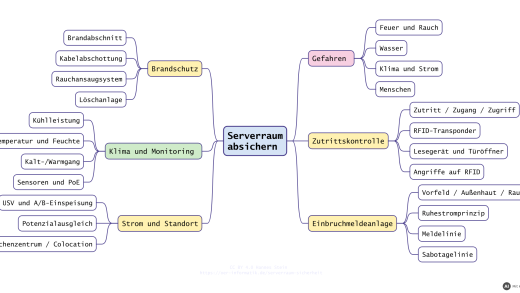
Je zentraler Zutritt und Anmeldung organisiert sind, desto wichtiger ist der Plan für die Störung. Für die Zutrittskontrolle gilt: Weil ohne funktionierendes System niemand mehr hinein- oder (im Notfall) hinauskommt, muss die Ausfallsicherheit geplant werden: Schlösser und Steuerung hängen an einer USV, Türleser speichern die Berechtigungen lokal und öffnen auch ohne Verbindung zum Server, für Störungen gibt es einen sicher verwahrten mechanischen Notschlüssel und ein schriftliches Notfallverfahren, und Batterien von Funkschlössern werden nach Plan getauscht. Fluchttüren müssen sich unabhängig von der Zutrittskontrolle immer von innen öffnen lassen.
Für jedes Verfahren braucht es einen Notfallzugang (z. B. versiegelt hinterlegte Zugangsdaten für den Ausfall des Verzeichnisdienstes) und einen sicheren Prozess für verlorene Faktoren. Fällt der MFA-Dienst aus, greift das Notfallkonto aus dem Kontenmodell; Verzeichnisdienst und RADIUS-Server werden redundant betrieben, damit eine einzelne Störung nicht alle Anmeldungen blockiert.
Typische Fehler
- Ein gemeinsames Admin-Konto: Niemand ist verantwortlich, und beim Austritt einer Person muss das Passwort überall geändert werden.
- Rechte beim Abteilungswechsel nicht entziehen: Mit der Zeit haben Langjährige mehr Rechte als nötig.
- Identity- und Access-Management gleichsetzen: Das eine klärt, wer jemand ist, das andere, worauf diese Identität zugreifen darf; eine sauber geprüfte Identität mit zu vielen Rechten bleibt gefährlich.
- Fernwartungszugang dauerhaft offen lassen: Dienstleisterzugänge werden nur befristet freigegeben und protokolliert.
- Biometrische Merkmale zentral speichern: Am datenschutzfreundlichsten bleibt das Template auf dem Gerät der Person.
Leitfragen
- Welche Regeln gehören in eine Passwortrichtlinie, und wie setzt Du sie in einem Windows-Netz durch?
Mindestlänge, ggf. Zeichenarten, keine Namensbestandteile oder Wörter, Sperrliste, Passwortchronik, Kontosperre nach Fehlversuchen, Wechsel bei Kompromittierung, Startpasswort ändern. Durchgesetzt werden sie zentral per Gruppenrichtlinie (Kontorichtlinien: minimale Kennwortlänge, Komplexität, Kennwortchronik, Kontosperrungsschwelle). Siehe Abschnitt „Kennwortrichtlinien per Gruppenrichtlinie“ und die Passwortrichtlinie im Kernartikel.
- Welche Vor- und Nachteile haben biometrische Verfahren, und was ist ein Passkey?
Biometrie ist bequem, immer dabei und an die Person gebunden, kann aber fehlschlagen, ist nicht änderbar und berührt besonders geschützte Daten. Ein Passkey ersetzt das Passwort durch ein Schlüsselpaar: Der private Schlüssel bleibt auf dem Gerät, der Dienst kennt nur den öffentlichen; das ist phishing-resistent und erfordert kein Merken. Siehe Abschnitt „Biometrie“ und „Passkeys“.
- Wie wählst Du ein Anmeldeverfahren für eine Organisation begründet aus?
Die Kandidaten werden Kriterium für Kriterium verglichen: Schutz gegen gefälschte Anmeldeseiten, Ausstattung und Kosten, Alltag der Nutzenden sowie Betrieb und Wiederherstellung. Für Admin-Zugänge wiegt der Phishing-Schutz am schwersten (FIDO2, Passkey, Smartcard), für eine große Belegschaft ohne Dienst-Smartphones eher Kosten und Ausstattung. Für jedes Verfahren braucht es einen Notfallzugang. Siehe Abschnitt „Anmeldeverfahren auswählen“.
- Welche Konten braucht eine Person aus der Administration, und warum?
Ein Standardkonto ohne Adminrechte für E-Mail und Büroarbeit, ein persönliches Admin-Konto nur für Verwaltungsaufgaben (nur vom Admin-Arbeitsplatz bzw. Sprungserver, phishing-resistente MFA, protokolliert) und ein gemeinsames, versiegeltes Notfallkonto für den Ausfall von Verzeichnis oder MFA-Dienst. So läuft Schadsoftware aus dem Alltag nicht mit Adminrechten, und jede Änderung ist einer Person zuzuordnen. Siehe Abschnitt „Getrennte Konten“.
- Wie sieht ein abgesicherter Fernzugang für einen Dienstleister aus?
Zugang über einen Sprungserver, standardmäßig gesperrt und nur befristet durch den Betreiber freigegeben, persönliche Zugänge mit zweitem Faktor, Sitzungsprotokoll; nach dem Zero-Trust-Prinzip nur Zugriff auf die freigegebenen Anwendungen statt auf das ganze Netz. Siehe Abschnitt „Fernzugänge“.
- Was unterscheidet Identity- und Access-Management, und welches Ziel verfolgen beide gemeinsam?
Identity-Management klärt, wer jemand ist (Identität, Anmeldedaten, Attribute, Echtheitsprüfung), Access-Management, worauf diese Identität zugreifen darf (Rollen, Berechtigungen). Gemeinsam sorgen sie dafür, dass nur die richtigen Personen zur richtigen Zeit die nötigen Zugriffe haben, und schützen so sensible Informationen. Siehe Abschnitt „Identity- and Access-Management“.
- Wie verhinderst Du, dass eine Störung von Zutrittssystem oder zentraler Anmeldung den Betrieb lahmlegt?
Zutritt: Steuerung an der USV, Türleser mit lokal gespeicherten Berechtigungen, versiegelter mechanischer Notschlüssel und schriftliches Notfallverfahren, Batterietausch nach Plan; Fluchttüren öffnen immer von innen. Anmeldung: redundante Verzeichnis- und RADIUS-Server, Notfallkonto mit versiegelten Zugangsdaten, geregelter Prozess für verlorene Faktoren. Siehe Abschnitt „Notfallzugang und Ausfallsicherheit“.
Weiter: Systeme härten · Vertiefung: Zero Trust und ZTNA an Industrienetzen
Links und weitere Informationen
Übungen: Übungsaufgaben zu Passwörtern, MFA und Zugangskontrolle
Reihe Passwörter und Zugangskontrolle: Basis, Kern: Anmeldung, Passwortrichtlinien und Netzzugang
verwandte Artikel: Authentifizierung und Autorisierung (Profil), VPN (Profil), Systeme härten, Datenschutz in der Praxis
zur Vertiefung: NIST SP 800-63B-4: Authentication and Authenticator Management
Hinweis zur Nachnutzung als Open Educational Resource (OER)
Dieser Artikel und seine Texte, Bilder, Grafiken, Code und sonstiger Inhalt sind - sofern nicht anders angegeben - lizenziert unter CC BY 4.0. Nennung gemäß TULLU-Regel bitte wie folgt: “Admin-Konten, Fernzugänge und Identity- and Access-Management: Zugänge im Betrieb organisieren” von oer-informatik.de (H. Stein), Lizenz: CC BY 4.0. Der Artikel wurde unter https://oer-informatik.de/passwort-mfa-profil veröffentlicht, die Quelltexte sind in weiterverarbeitbarer Form (aktueller Stand) zum Download verfügbar unter https://oer-informatik.gitlab.io/it-sicherheit/schutzmassnahmen/. Erstellt mit KI-Assistenz; von mir umfassend redaktionell überarbeitet, geprüft und freigegeben. Stand: 26.11.2026.
[Kommentare zum Artikel lesen, schreiben] / [Artikel teilen]