Clients unter Windows, Linux, Android und iOS ins Netz einbinden: Adresse, Laufwerk und Drucker
https://bildung.social/@oerinformatik/
https://oer-informatik.de/clients-einbinden
Clients einbinden, IP-Adresse, DHCP, nmcli, netsh, Netzwerkprofil, SMB, Netzlaufwerk, Freigabe, Netzwerkdrucker, IPP, Konfigurationsnachweis
basis
IT LF 3
tl/dr; (ca. 15 min Lesezeit): Ein neuer Rechner, ein Tablet oder ein Handscanner nützt erst, wenn er im Netz ist. Du setzt die Adresse (DHCP oder manuell) unter Windows, Linux, Android und iOS, prüfst die Konfiguration in festen Schritten, wählst das Netzwerkprofil, verbindest ein Netzlaufwerk per SMB, richtest eine Freigabe ein, fügst einen Netzwerkdrucker per IP bzw. IPP hinzu und belegst alles mit Screenshots [AI-Assisted]. (Zuletzt geändert am 26.11.2026)
Voraussetzungen: IPv4-Adressierung und Subnetting, Netzwerkdienste: DHCP, DNS, ARP · Weiter: Betriebssysteme über die Kommandozeile administrieren · Vertiefung: WLAN planen und absichern, Speichersysteme
Schon fit in diesem Thema? Nutze die Kann-Liste und die Leitfragen unter dem Artikel als Checkliste, ob Du die relevanten Kompetenzen bereits hast.
Dieser Artikel baut auf der Kann-Liste der Artikel IPv4-Adressierung und Subnetting und Netzwerkdienste: DHCP, DNS, ARP auf.
Als Client-Grundlagen kann ich nach Durchlesen des Artikels…
… die vier Adressparameter eines Clients (IP-Adresse, Subnetzmaske, Standardgateway, DNS-Server) nennen und entscheiden, wann DHCP und wann eine manuelle Adresse sinnvoll ist. it.client.adresse-konfigurieren
… die Adresse unter Windows, Linux, Android und iOS manuell oder per DHCP setzen. it.client.adresse-setzen
… die Konfiguration anzeigen und mit ping in einer festen Reihenfolge (eigene Adresse, Gateway, Name) prüfen. it.client.konfiguration-pruefen
… das passende Netzwerkprofil (öffentlich, privat, Domäne) begründet wählen. it.client.netzwerkprofil-waehlen
… ein Netzlaufwerk per SMB verbinden und eine Freigabe einrichten. it.client.netzlaufwerk-verbinden
… einen Netzwerkdrucker per IP bzw. IPP hinzufügen und mit einer Testseite prüfen. it.client.drucker-einbinden
… die Konfiguration mit Screenshots und einer Kurzanleitung nachweisen. it.client.nachweis-erstellen
Darüber hinaus kann ich als Client-Expertenwissen…
… begründen, warum eine DHCP-Reservierung der manuellen Adresse am Client vorzuziehen ist. it.client.reservierung-begruenden
… erklären, warum der Zugriff auf eine Freigabe an Freigaberecht und Dateirecht gemeinsam scheitern oder gelingen kann. it.client.freigabe-rechte-unterscheiden
Vom Gerät zum Arbeitsplatz im Netz
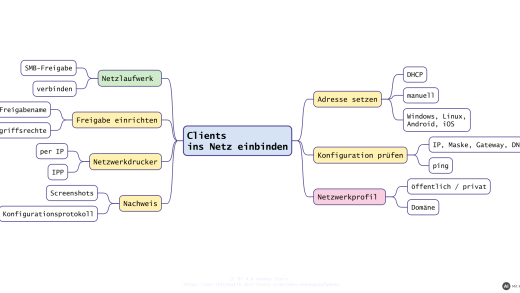
Im Projekt Mitfahrlabor arbeitet das Entwicklungsteam im Teamraum mit drei Rechnern: zwei unter Windows, einer unter Linux. Dazu kommen ein Dateiserver fs01 mit der Freigabe auswertung und ein Netzwerkdrucker. Alle Geräte hängen im Netz 192.168.40.0/24. Damit ein neuer Rechner dort mitarbeiten kann, sind immer dieselben Schritte nötig: Adresse setzen, Konfiguration prüfen, Netzwerkprofil wählen, Laufwerk und Drucker einbinden, alles dokumentieren.

Die Befehle und Menüwege unterscheiden sich je Betriebssystem, das Vorgehen nicht. Deshalb stehen die Varianten in Tabs: Der Tab Windows ist vorausgewählt, Linux, iOS und Android erreichst Du über die Tableiste. Die Adressen und Namen sind Beispielwerte aus dem Teamnetz; Du ersetzt sie durch die Werte Deines Netzes.
Was ein Client braucht: vier Adressparameter
Ein Client kommuniziert im Netz erst, wenn er vier Angaben kennt. Sie kommen entweder per DHCP automatisch vom Router bzw. DHCP-Server oder werden von Hand eingetragen.
| Parameter | Aufgabe | Beispiel im Teamnetz |
|---|---|---|
| IP-Adresse | eindeutige Adresse des Geräts im Netz | 192.168.40.21 |
| Subnetzmaske | legt fest, welche Adressen im eigenen Netz liegen | 255.255.255.0 (/24) |
| Standardgateway | Router, über den Ziele außerhalb des Netzes erreicht werden | 192.168.40.1 |
| DNS-Server | übersetzt Namen wie fs01 in IP-Adressen |
192.168.40.1 |
Für normale Arbeitsplätze, Notebooks und Tablets ist DHCP die Regel: Der Client fragt beim Netzzugang nach den Parametern und bekommt sie samt Lease zugeteilt, Tippfehler sind ausgeschlossen. Manuell (statisch) trägst Du Adressen ein, wenn ein Gerät unter immer derselben Adresse erreichbar sein muss: Server, Netzwerkdrucker oder ein Rechner, auf den Dienste fest verweisen. Dann gilt: Die Adresse muss im Netz liegen, darf nicht im DHCP-Bereich (hier .100 bis .199) liegen und nicht doppelt vergeben sein. Eleganter als die manuelle Adresse am Client ist meist eine Reservierung im DHCP-Server (Zuordnung MAC-Adresse zu IP-Adresse, siehe Netzwerkdienste): Der Client bleibt auf DHCP, die Adresse ist trotzdem fest und zentral verwaltet.
Eine Besonderheit moderner Smartphones und Tablets: Sie nutzen je WLAN oft eine zufällige (private) MAC-Adresse. Eine Reservierung greift dann nur, wenn Du für dieses WLAN die echte Geräte-MAC-Adresse verwenden lässt.
Adresse setzen
Wir setzen im Teamnetz für den Rechner dev-03 die Adresse 192.168.40.21/24 mit Gateway und DNS 192.168.40.1 und stellen anschließend wieder auf DHCP um.
Über die Einstellungen: Start → Einstellungen → Netzwerk und Internet → Ethernet (bzw. WLAN → Eigenschaften des Netzwerks) → bei „IP-Zuweisung“ auf Bearbeiten → von „Automatisch (DHCP)“ auf „Manuell“ umstellen → IPv4 einschalten → IP-Adresse, Subnetzpräfix (24 entspricht 255.255.255.0), Gateway und bevorzugten DNS-Server eintragen → Speichern.
Über die Kommandozeile (Eingabeaufforderung bzw. PowerShell als Administrator). Der Adaptername steht in ipconfig bzw. Get-NetAdapter, hier Ethernet:
# manuell mit netsh
netsh interface ip set address name="Ethernet" static 192.168.40.21 255.255.255.0 192.168.40.1
netsh interface ip set dnsservers name="Ethernet" static 192.168.40.1 primary

# zurück zu DHCP
netsh interface ip set address name="Ethernet" dhcp
netsh interface ip set dnsservers name="Ethernet" dhcp
Dasselbe mit den PowerShell-Cmdlets:
New-NetIPAddress -InterfaceAlias "Ethernet" -IPAddress 192.168.40.21 -PrefixLength 24 -DefaultGateway 192.168.40.1
Set-DnsClientServerAddress -InterfaceAlias "Ethernet" -ServerAddresses 192.168.40.1

# zurück zu DHCP
Set-NetIPInterface -InterfaceAlias "Ethernet" -Dhcp Enabled
Set-DnsClientServerAddress -InterfaceAlias "Ethernet" -ResetServerAddressesKonfiguration prüfen: in fester Reihenfolge
Eine eingetragene Adresse ist noch kein Nachweis, dass der Client im Netz funktioniert. Prüfe von innen nach außen und höre beim ersten Fehler auf, denn spätere Schritte können dann nicht gelingen:
Konfiguration anzeigen: Stimmen Adresse, Maske, Gateway und DNS? Eine Adresse aus
169.254.0.0/16bedeutet: Der Client hat keine DHCP-Antwort bekommen (APIPA, siehe Netzwerkdienste).Gateway anpingen: Antwortet der Router, ist das lokale Netz in Ordnung (Kabel/WLAN, Adresse, Maske).
Ein Ziel außerhalb per IP anpingen (z. B.
1.1.1.1): Klappt das, ist das Routing in Ordnung.Einen Namen auflösen und anpingen (z. B.
fs01): Klappt das, funktioniert auch der DNS-Server.

ipconfig /all
Get-NetIPConfiguration
ping 192.168.40.1
ping 1.1.1.1
ping fs01
nslookup fs01
ipconfig /all zeigt zusätzlich die MAC-Adresse, ob DHCP aktiv ist und von welchem DHCP-Server und bis wann die Adresse geleast ist. Mit ipconfig /release und ipconfig /renew erzwingst Du eine neue DHCP-Anfrage. Ein „Zeitüberschreitung der Anforderung“ bei ping heißt nur: keine Antwort. Manche Geräte beantworten ping nicht, das ist kein Beweis für einen Fehler.
Netzwerkprofil und Netzzone
Ein Client entscheidet je Netz, wie offen er sich verhält. Windows fragt beim ersten Verbinden nach einem Netzwerkprofil: Öffentlich (Café, Hotel, Messe) macht den Rechner im Netz unsichtbar und blockiert Datei- und Druckerfreigaben; Privat (Zuhause, Team) erlaubt Netzwerkerkennung und Freigaben; im Unternehmen mit Anmeldung an einer Domäne wird automatisch das Profil Domäne gewählt, das die Firewall-Regeln und Richtlinien des Domänencontrollers übernimmt. Wer im Teamnetz „Öffentlich“ lässt, wundert sich später, warum fs01 im Explorer nicht erscheint.
Einstellungen → Netzwerk und Internet → Ethernet bzw. WLAN → Eigenschaften → „Netzwerkprofil“: Öffentlich oder Privat. Per PowerShell (Administrator):
Get-NetConnectionProfile
Set-NetConnectionProfile -InterfaceAlias "Ethernet" -NetworkCategory PrivateNetzlaufwerk per SMB verbinden
Dateiserver stellen Ordner als Freigabe im Netz bereit, meist über das Protokoll SMB (Server Message Block). Eine Freigabe hat einen Namen und wird über den UNC-Pfad angesprochen: \\fs01\auswertung (Windows-Schreibweise) bzw. smb://fs01/auswertung. Beim Verbinden meldest Du Dich mit einem Benutzerkonto an, das auf dem Server berechtigt ist. Im Beispiel liegen die Messdaten des Projekts auf fs01; das Team soll sie unter dem Laufwerksbuchstaben Z: finden.
Explorer → Dieser PC → „Netzlaufwerk verbinden“ → Laufwerk Z:, Ordner \\fs01\auswertung, Haken bei „Verbindung bei Anmeldung wiederherstellen“ (und ggf. „Verbindung mit anderen Anmeldeinformationen herstellen“). Kommandozeile:
net use Z: \\fs01\auswertung /persistent:yes
New-SmbMapping -LocalPath Z: -RemotePath \\fs01\auswertung -Persistent $true
net use
net use ohne Parameter listet alle Verbindungen. Mit net use Z: /delete trennst Du die Verbindung wieder.
Freigabe auf dem eigenen Rechner einrichten
Auch ein Arbeitsplatzrechner kann einen Ordner freigeben, zum Beispiel für den Austausch im Projektteam. Das ist die Rolle des Servers aus dem vorigen Abschnitt, nur kleiner. Zwei Dinge steuern den Zugriff gemeinsam: das Freigaberecht (wer darf die Freigabe überhaupt nutzen?) und das Dateirecht im Dateisystem (NTFS bzw. Linux-Rechte). Es gilt jeweils die strengere Einstellung. Rechte im Dateisystem behandelt Betriebssysteme über die Kommandozeile administrieren.
Rechtsklick auf den Ordner → Eigenschaften → Freigabe → „Erweiterte Freigabe“ → „Diesen Ordner freigeben“ → Freigabename vergeben → „Berechtigungen“ (Gruppe und Rechte setzen). Per PowerShell (Administrator):
New-SmbShare -Name "Messdaten" -Path "D:\Messdaten" -ChangeAccess "Entwickler"
Get-SmbShare
Dann prüfst Du auf dem Reiter „Sicherheit“ des Ordners, dass die Gruppe Entwickler auch das Dateirecht „Ändern“ besitzt.
Android und iOS geben im Normalfall keine Ordner per SMB frei. Soll ein Tablet Daten liefern, kopiert es sie auf die Freigabe eines Servers (siehe oben).
Netzwerkdrucker hinzufügen: per IP oder IPP
Ein Netzwerkdrucker hat eine eigene Adresse (hier 192.168.40.50, fest außerhalb des DHCP-Bereichs). Der Client braucht diese Adresse und einen passenden Treiber bzw. ein Druckprotokoll. Üblich ist IPP (Internet Printing Protocol, Adresse der Form ipp://192.168.40.50/ipp/print), das moderne Drucker ohne herstellerspezifischen Treiber verstehen (driverless printing). Klassisch ist der Standard-TCP/IP-Port (RAW, Port 9100) mit Herstellertreiber.
Einstellungen → Bluetooth und Geräte → Drucker und Scanner → „Gerät hinzufügen“ → bei erfolglosem Suchen „Der gewünschte Drucker ist nicht aufgelistet“ → „Drucker mit IP-Adresse oder Hostnamen hinzufügen“ → Adresse eintragen, Treiber wählen. Per PowerShell (Administrator):
Get-PrinterDriver
Add-PrinterPort -Name "IP_192.168.40.50" -PrinterHostAddress "192.168.40.50"
Add-Printer -Name "Teamdrucker" -DriverName "Microsoft IPP Class Driver" -PortName "IP_192.168.40.50"
Get-Printer
Welche Treibernamen verfügbar sind, zeigt Get-PrinterDriver. Zum Abschluss druckst Du über Eigenschaften → „Testseite drucken“.
Einbindung nachweisen: Screenshots und Kurzanleitung
Wer einen Client einbindet, dokumentiert das, damit andere (und Du selbst in drei Monaten) es nachvollziehen können. Ein brauchbarer Nachweis besteht aus einer Bildfolge je System und einer Kurzanleitung:
| Schritt | Beleg (Screenshot zeigt) | Beispiel |
|---|---|---|
| Adresse | Adressparameter des Clients (vollständig sichtbar, DHCP/manuell erkennbar) | Ausgabe von ipconfig /all bzw. ip -4 addr show |
| Erreichbarkeit | erfolgreiche ping-Antworten von Gateway und Server | ping 192.168.40.1, ping fs01 |
| Netzlaufwerk | verbundene Freigabe mit Laufwerksbuchstabe oder Pfad | Explorer mit Z: bzw. smb://fs01/auswertung |
| Drucker | Drucker in der Liste und Testseite | Druckerliste, ausgedruckte Testseite |
Zu jedem Screenshot gehört ein Satz, was er belegt, und die Kurzanleitung nennt Schritte in der Reihenfolge der Bildfolge: „1. Adresse manuell setzen (Bild 1) – 2. Gateway anpingen (Bild 2) – 3. Netzlaufwerk Z: verbinden (Bild 3) – 4. Netzwerkdrucker per IP hinzufügen (Bild 4)“. Kennwörter und persönliche Daten gehören nicht in Screenshots.
Typische Fehler
Adresse im DHCP-Bereich vergeben: Der DHCP-Server kann dieselbe Adresse später einem anderen Gerät geben, es kommt zu Adresskonflikten.
Gateway außerhalb des Netzes eingetragen: Der Router liegt nicht im eigenen Subnetz (Zahlendreher oder falsche Maske), Verbindungen nach außen scheitern, das lokale Netz geht.
DNS vergessen: Ping auf die IP-Adresse klappt, Namen wie
fs01nicht.Profil „Öffentlich“ im Teamnetz: Netzwerkerkennung und Freigaben sind blockiert, der Server erscheint nicht.
Freigabe ohne Dateirecht: Die Freigabe ist offen, aber das Dateisystem verweigert den Zugriff (oder umgekehrt).
Drucker nur über den Namen eingetragen: Fällt der Name aus, druckt der Client nicht mehr; eine feste IP-Adresse ist robuster.
Zufällige MAC-Adresse bei Tablets: Die DHCP-Reservierung greift nicht, das Gerät bekommt jedes Mal eine andere Adresse.
Leitfragen
- Welche vier Angaben braucht ein Client im Netz, und woher bekommt er sie?
IP-Adresse, Subnetzmaske, Standardgateway und DNS-Server; sie kommen per DHCP automatisch oder werden manuell eingetragen, siehe Abschnitt „Was ein Client braucht: vier Adressparameter“.
- Wann ist DHCP sinnvoll, wann eine manuelle Adresse, und was ist besser als die manuelle Adresse am Client?
DHCP für normale Arbeitsplätze, Notebooks und Tablets; manuell für Geräte, die immer unter derselben Adresse erreichbar sein müssen (Server, Drucker), mit einer Adresse außerhalb des DHCP-Bereichs. Meist besser ist eine DHCP-Reservierung, weil sie zentral verwaltet wird, siehe Abschnitt „Was ein Client braucht: vier Adressparameter“.
- Mit welchem Befehl zeigst Du die Konfiguration unter Windows und unter Linux an, und in welcher Reihenfolge pingst Du?
ipconfig /all (Windows) bzw. ip -4 addr show und ip route (Linux); dann Gateway, ein Ziel außerhalb per IP und zuletzt einen Namen, siehe Abschnitt „Konfiguration prüfen: in fester Reihenfolge“.
- Was bedeuten die Profile „Öffentlich“ und „Privat“ unter Windows, und was gilt in einer Domäne?
Öffentlich macht den Rechner unsichtbar und blockiert Freigaben, Privat erlaubt Netzwerkerkennung und Freigaben; in einer Domäne gilt das Profil Domäne mit den Regeln des Domänencontrollers, siehe Abschnitt „Netzwerkprofil und Netzzone“.
- Wie verbindest Du unter Windows ein Netzlaufwerk per Kommandozeile, und woran erkennst Du den UNC-Pfad?
net use Z: \\fs01\auswertung /persistent:yes; der UNC-Pfad beginnt mit zwei Backslashes, gefolgt von Servername und Freigabename, siehe Abschnitt „Netzlaufwerk per SMB verbinden“.
- Warum kann der Zugriff auf eine Freigabe trotz offener Freigabe scheitern?
Freigaberecht und Dateirecht wirken gemeinsam; das strengere gilt. Fehlt dem Konto das Dateirecht, bleibt der Zugriff verwehrt, siehe Abschnitt „Freigabe auf dem eigenen Rechner einrichten“.
- Wie fügst Du einen Netzwerkdrucker per IP hinzu, und was unterscheidet IPP vom Port 9100?
Über „Drucker mit IP-Adresse hinzufügen“ bzw. Add-PrinterPort und Add-Printer. IPP braucht meist keinen Herstellertreiber (treiberloses Drucken), Port 9100 (RAW) einen Treiber auf dem Client, siehe Abschnitt „Netzwerkdrucker hinzufügen: per IP oder IPP“.
- Welche Belege gehören in einen Konfigurationsnachweis?
Screenshots der Adressparameter, der ping-Antworten, des verbundenen Netzlaufwerks und des Druckers (Testseite), je mit einem Satz zur Aussage und einer Kurzanleitung, siehe Abschnitt „Einbindung nachweisen“.
Weiter: Betriebssysteme über die Kommandozeile administrieren · Vertiefung: WLAN planen und absichern, Speichersysteme
Links und weitere Informationen
für den Einstieg: IPv4-Adressierung und Subnetting – Adresse, Maske und Gateway verstehen
zum Weiterlesen: Netzwerkdienste: DHCP, DNS, ARP – DHCP, Reservierungen und Namensauflösung
zu Freigaben: Speichersysteme – NAS und Dateiserver im Vergleich
zu WLAN: WLAN planen und absichern – Client mit dem WLAN verbinden
als Nachschlagewerk: Dokumentation von NetworkManager (nmcli) – Referenz zu Verbindungsprofilen
als Nachschlagewerk: Microsoft Learn: NetTCPIP-Modul – Cmdlets zur Adresskonfiguration unter Windows
für Drucker: Dokumentation von CUPS – Druckdienst unter Linux, IPP Everywhere
Hinweis zur Nachnutzung als Open Educational Resource (OER)
Dieser Artikel und seine Texte, Bilder, Grafiken, Code und sonstiger Inhalt sind - sofern nicht anders angegeben - lizenziert unter CC BY 4.0. Nennung gemäß TULLU-Regel bitte wie folgt: “Clients unter Windows, Linux, Android und iOS ins Netz einbinden: Adresse, Laufwerk und Drucker” von oer-informatik.de (H. Stein), Lizenz: CC BY 4.0. Der Artikel wurde unter https://oer-informatik.de/clients-einbinden veröffentlicht, die Quelltexte sind in weiterverarbeitbarer Form (aktueller Stand) zum Download verfügbar unter https://oer-informatik.gitlab.io/it-systeme/administration/. Erstellt mit KI-Assistenz; von mir umfassend redaktionell überarbeitet, geprüft und freigegeben. Stand: 26.11.2026.
[Kommentare zum Artikel lesen, schreiben] / [Artikel teilen]